
Appearance
Phân tích Không gian Vector (Buffer, Intersect, Clip)
Bộ công cụ phân tích không gian (Spatial Analysis Panel) hỗ trợ các phép toán hình học PostGIS mạnh mẽ để giải quyết các bài toán quy hoạch, đánh giá tác động môi trường và quản lý ranh giới dự án.
1. Giao diện Bảng Phân tích Không gian
Kích hoạt công cụ bằng cách bấm biểu tượng Phân tích không gian (Sparkles) trên thanh công cụ bản đồ hoặc trong menu Xử lý bản đồ.
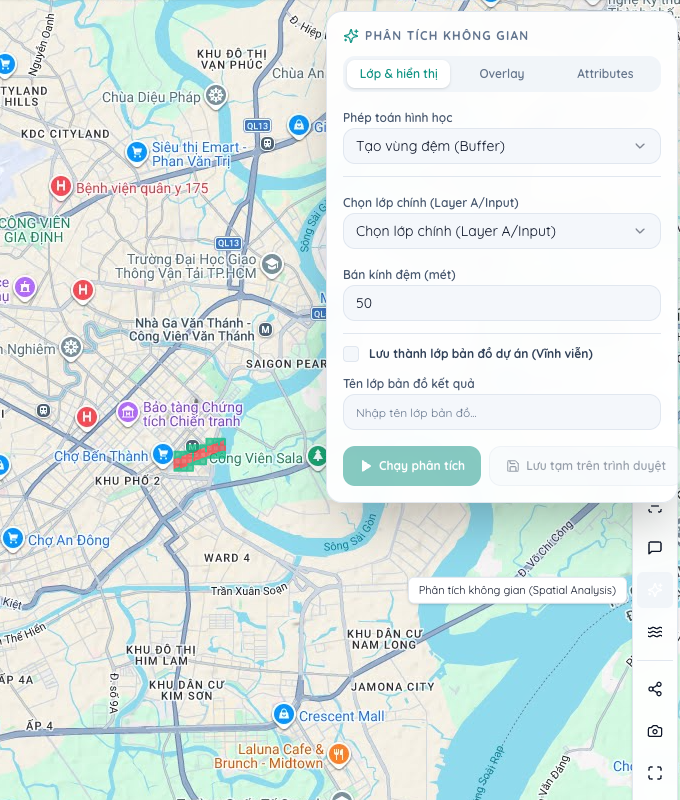
Các thành phần chính trên bảng điều khiển:
- Phép toán hình học: Lựa chọn thuật toán xử lý không gian từ danh sách:
- Tạo vùng đệm (Buffer): Mở rộng biên bao quanh đối tượng nguồn.
- Giao cắt (Intersect): Tìm phần diện tích chồng lấn giữa 2 lớp.
- Cắt theo ranh giới (Clip): Cắt xén dữ liệu theo khung ranh giới.
- Hiệu số (Difference): Loại bỏ phần diện tích bị che phủ.
- Chọn lớp chính (Layer A / Input): Chọn lớp dữ liệu cần xử lý (ví dụ: Tuyến đường, Ranh quy hoạch, Thửa đất).
- Tham số phân tích: Nhập khoảng cách đệm (Bán kính đệm theo mét) hoặc lớp đối chiếu thứ hai (Layer B).
- Tùy chọn lưu trữ kết quả:
- Hộp kiểm "Lưu thành lớp bản đồ dự án (Vĩnh viễn)": Tự động tạo một layer mới vào cây dữ liệu của dự án.
- Nút "Lưu tạm trên trình duyệt": Xem trước kết quả nhanh chóng mà không ghi đè vào cơ sở dữ liệu.
- Nút "▶ Chạy phân tích": Bắt đầu tính toán không gian thời gian thực.
2. Phân tích Vùng đệm (Buffer Analysis)
Tạo một vùng không gian bao quanh đối tượng nguồn với một bán kính khoảng cách cố định hoặc theo trường thuộc tính.
Ứng dụng thực tế:
- Xác định Hành lang an toàn lưới điện cao thế (ví dụ vùng đệm $10m$ hai bên đường dây).
- Đánh giá Phạm vi bảo vệ nguồn nước (vùng đệm $50m$ quanh mép hồ thủy điện, sông ngòi).
- Xác định Vùng phục vụ của trạm y tế / trường học (bán kính $1km, 2km$).
Cách thực hiện:
- Chọn phép toán Tạo vùng đệm (Buffer).
- Chọn Lớp chính (Điểm, Tuyến hoặc Đa giác).
- Nhập Bán kính đệm (mét) (ví dụ:
50mét). - Nhập tên lớp kết quả (ví dụ "Hành lang bảo vệ QL51").
- Bấm nút "Chạy phân tích": Lớp đa giác vùng đệm sẽ hiển thị trực tiếp bao quanh đối tượng trên bản đồ.
3. Phân tích Giao cắt (Intersect)
Tìm phần diện tích hoặc không gian chung giữa hai lớp bản đồ khác nhau.
Ứng dụng thực tế:
- Tìm các thửa đất nằm trong hành lang quy hoạch mở rộng đường giao thông.
- Xác định các khu rừng phòng hộ giao cắt với diện tích xin cấp phép mỏ khoáng sản.
- Thuộc tính của cả 2 lớp nguồn sẽ được kết hợp lại trong bảng thuộc tính của lớp kết quả.
4. Phân tích Cắt lớp (Clip)
Sử dụng ranh giới của một lớp đa giác đóng vai trò như chiếc "khuôn cắt" (Cookie-cutter) để lấy phần dữ liệu bên trong của lớp bản đồ khác.
Ứng dụng thực tế:
- Cắt bản đồ hiện trạng giao thông toàn tỉnh theo đúng ranh giới hành chính của một Quận/Huyện cụ thể để phục vụ in ấn báo cáo địa phương.
- Dữ liệu hình học ngoài ranh giới khuôn cắt sẽ bị loại bỏ, chỉ giữ lại các đối tượng bên trong phạm vi.
5. Phân tích Hiệu số hình học (Difference / Erase)
Xóa bỏ phần diện tích của lớp nguồn bị đè bởi lớp tham chiếu.
Ứng dụng thực tế:
- Tính diện tích đất nông nghiệp còn lại sau khi đã trừ đi các dự án hạ tầng đã được phê duyệt thu hồi.
- Phát hiện các khoảng hở ranh giới (Sliver Polygons) hoặc diện tích chưa được giao quyền sử dụng đất.