
Appearance
Bộ công cụ Đo đạc, Vẽ & In ấn bản đồ
Thanh công cụ bản đồ (Map Toolbar) cung cấp đầy đủ các tiện ích tương tác trực tiếp trên giao diện đồ họa, từ đo đạc kích thước thực địa, tra cứu tọa độ Quốc gia VN-2000 cho đến xuất bản đồ đồ án khổ lớn.
1. Công cụ Đo đạc Địa hình (Measurement Tools)
Hệ thống cung cấp module đo đạc trực quan hóa theo thời gian thực, hỗ trợ đo chiều dài tuyến gấp khúc, diện tích đa giác khép kín và lưu kết quả vào dự án.
1.1. Đo khoảng cách tuyến (Distance)
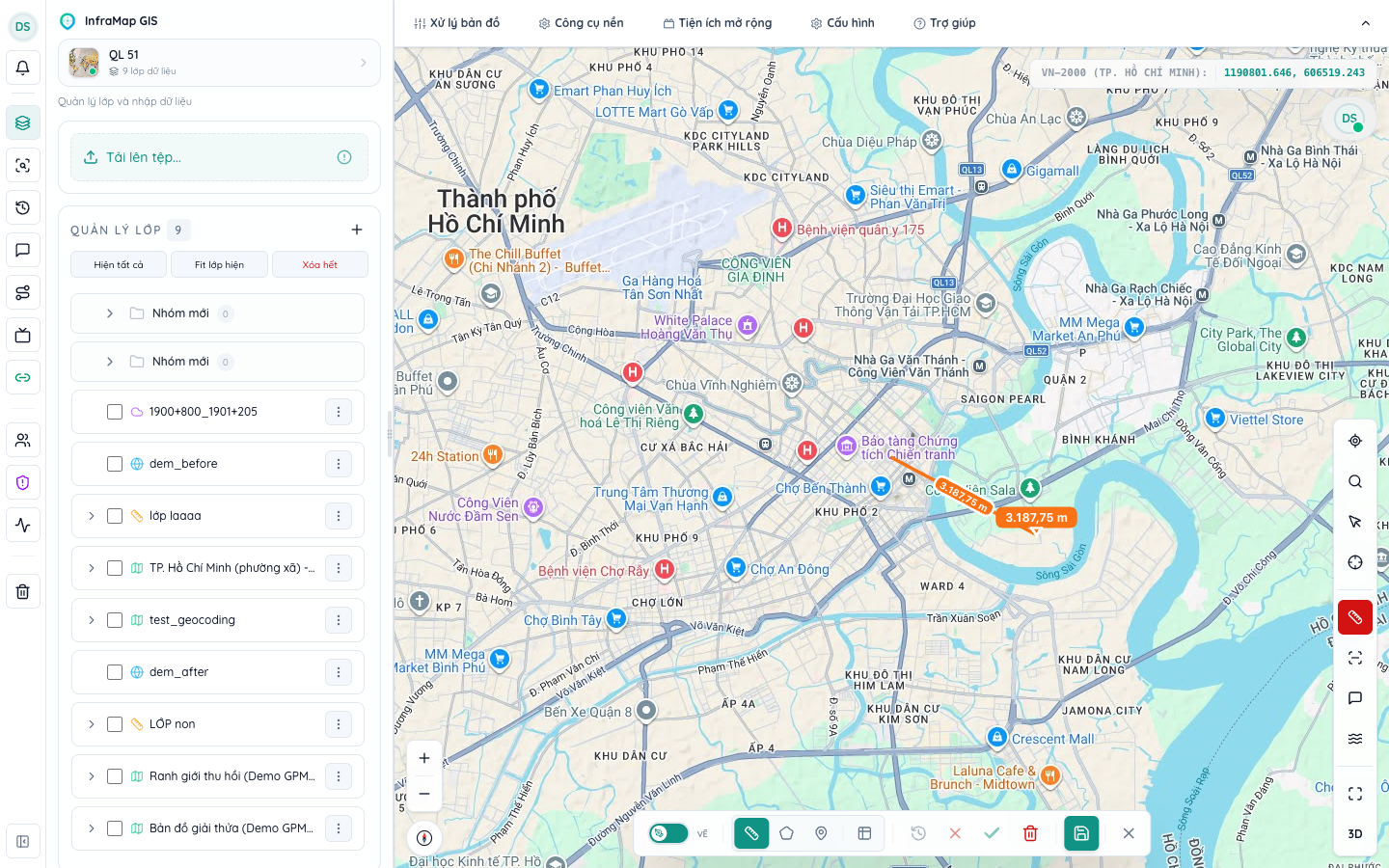
- Bấm vào biểu tượng Thước đo (
Ruler) trên thanh công cụ bên phải (nút sẽ chuyển sang màu đỏ nổi bật khi kích hoạt). - Thanh công cụ đo đạc chuyên dụng sẽ xuất hiện ở cạnh dưới màn hình.
- Click chuột trái vào điểm xuất phát trên bản đồ.
- Di chuyển chuột và click các điểm tiếp theo để vẽ các đoạn gấp khúc.
- Nhấp đúp chuột (Double click): Để kết thúc đường đo.
- Hệ thống hiển thị nhãn chiều dài trực tiếp trên từng đoạn và tổng chiều dài tuyến đo (ví dụ:
3.187,75 m).
1.2. Đo diện tích đa giác (Polygon Area)
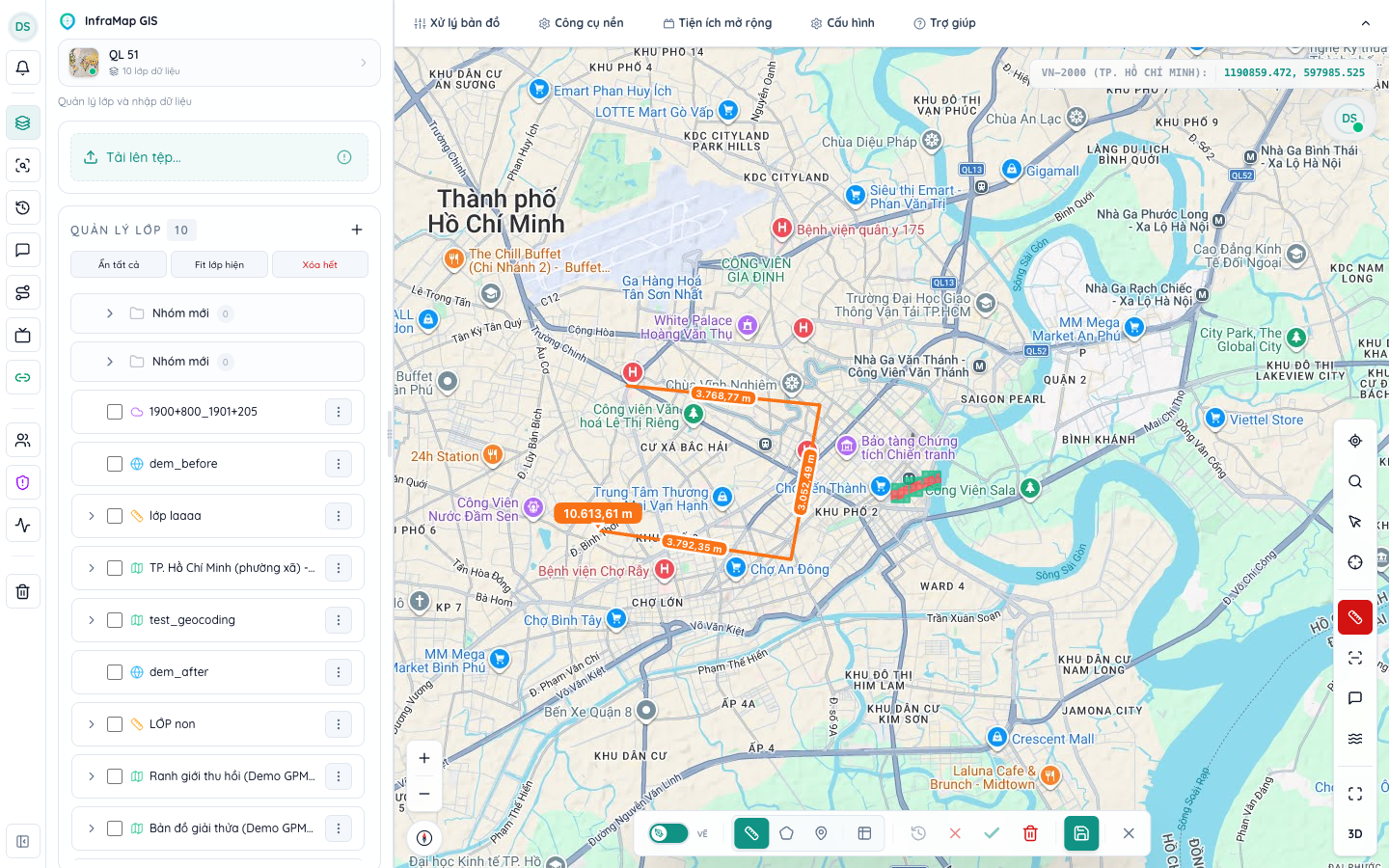
- Trên thanh công cụ đo ở cạnh dưới màn hình, bấm chọn biểu tượng Đo diện tích (Đa giác).
- Click tuần tự các đỉnh bao quanh khu đất hoặc công trình cần xác định diện tích.
- Nhấp đúp chuột vào điểm cuối cùng để hoàn tất phép đo.
- Hệ thống tự động tính toán và hiển thị:
- Nhãn kích thước từng cạnh biên trực tiếp dọc theo đường bao ranh giới (ví dụ:
3.768,77 m,3.052,49 m...). - Thẻ tổng kích thước hiển thị tổng chu vi ranh giới và diện tích vùng khép kín (ví dụ:
10.613,61 mchu vi). - Tọa độ chuột VN-2000 thời gian thực hiển thị ở góc trên bên phải màn hình (ví dụ:
VN-2000 (TP. HỒ CHÍ MINH): 1190859.472, 597985.525).
- Nhãn kích thước từng cạnh biên trực tiếp dọc theo đường bao ranh giới (ví dụ:
LƯU VÀ QUẢN LÝ PHÉP ĐO
- Lưu vào dự án (Biểu tượng đĩa mềm): Bấm nút lưu để chuyển các đối tượng đo đạc thành một lớp dữ liệu chuyên đề lưu trữ vĩnh viễn trong dự án.
- Hoàn tác (Undo): Bấm biểu tượng mũi tên quay lại để xóa điểm vừa click sai mà không làm mất toàn bộ tuyến đo.
- Xóa phép đo (Thùng rác): Bấm để xóa sạch các đối tượng đang vẽ và chuẩn bị cho lượt đo tiếp theo.
2. Công cụ Chọn & Tra cứu thông tin (Inspect / Feature Info)
Chế độ tra cứu cho phép người dùng click trực tiếp vào bất kỳ vị trí hoặc đối tượng địa lý nào trên bản đồ để bóc tách thông tin địa danh và tọa độ trắc địa:
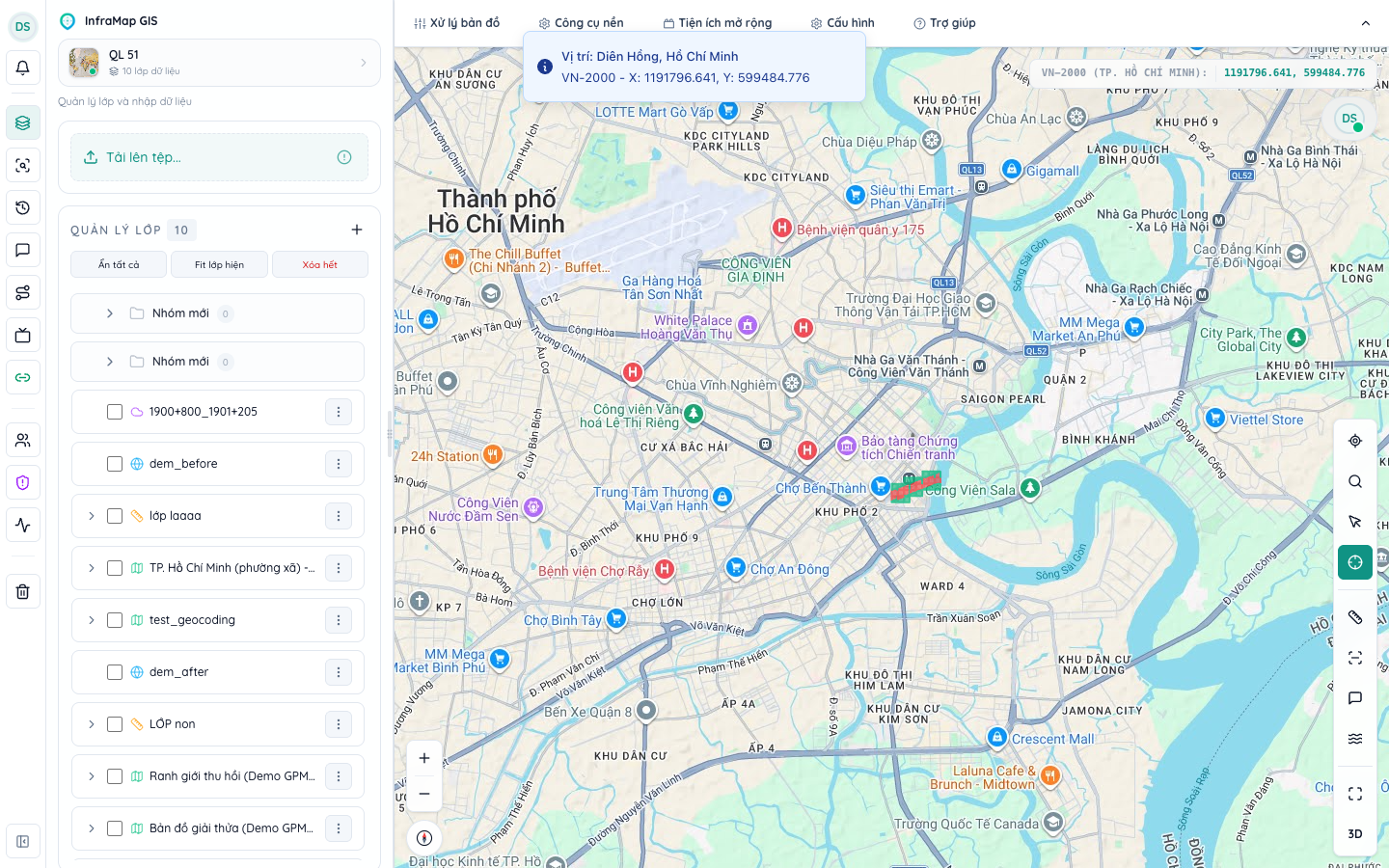
- Bấm vào biểu tượng Xem thông tin (Identify / Crosshair) trên thanh công cụ bên phải (biểu tượng sẽ chuyển sang màu xanh ngọc).
- Click vào vị trí bất kỳ trên bản đồ:
- Một thông báo thẻ nổi xuất hiện ở cạnh trên màn hình hiển thị: Tên địa danh hành chính (ví dụ: Diên Hồng, Hồ Chí Minh).
- Tọa độ phẳng VN-2000 chuẩn xác: Cặp giá trị tọa độ trục $X$ và $Y$ (ví dụ: $X = 1191796.641, Y = 599484.776$).
- Nếu click trúng vào một đối tượng hình học vector (thửa đất, công trình hạ tầng), hệ thống sẽ mở bảng tra cứu thuộc tính chi tiết với đầy đủ các trường dữ liệu đi kèm.
3. Chụp ảnh nhanh & In ấn Bản đồ PDF (Snapshot & Print)
Hệ thống tích hợp module dàn trang đồ bản và xuất file in ấn chất lượng cao:
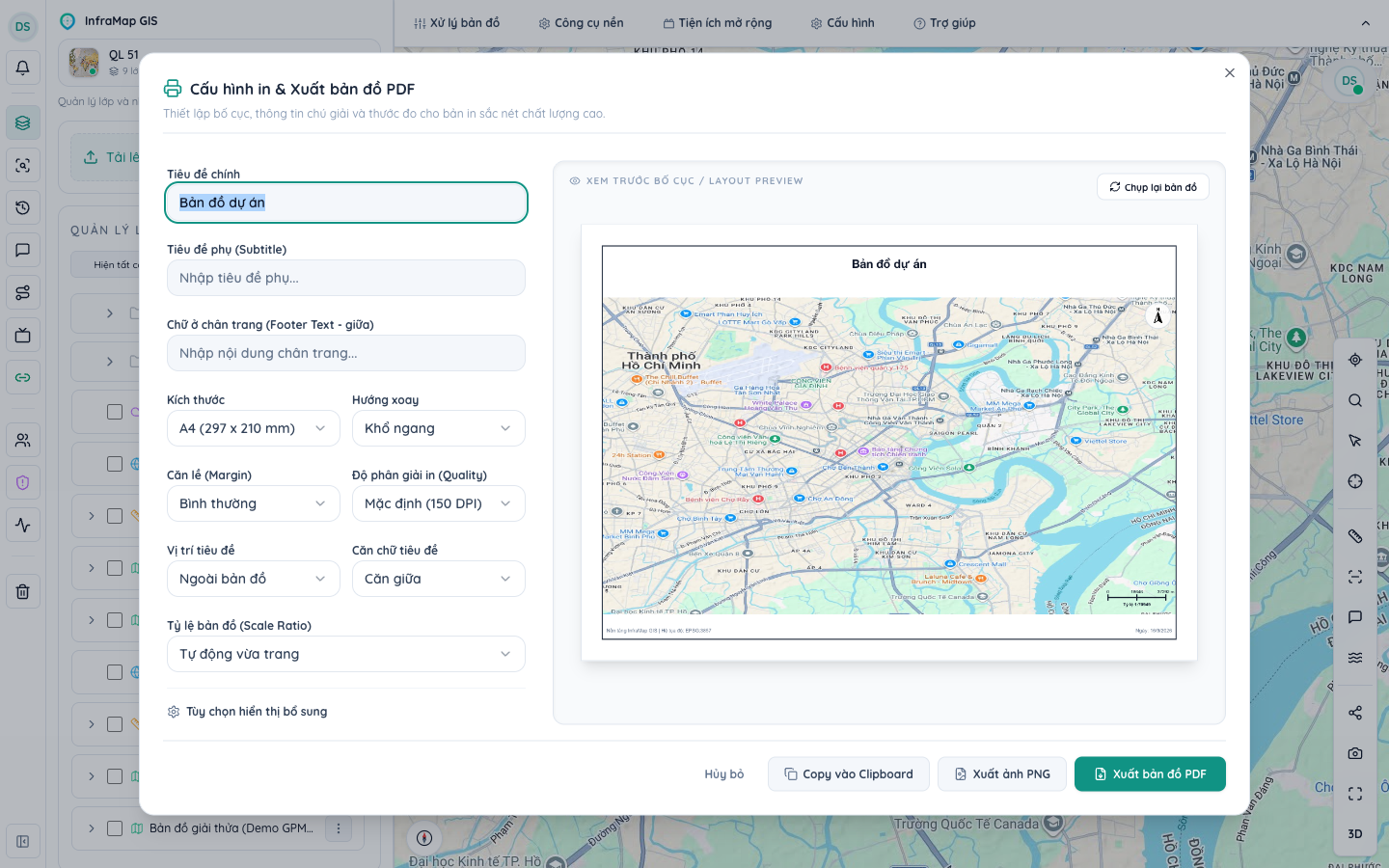
Các bước xuất bản đồ in PDF:
- Bấm vào biểu tượng Máy ảnh (Camera - Chụp ảnh & In ấn) trên thanh công cụ.
- Cửa sổ Cấu hình in & Xuất bản đồ PDF sẽ hiển thị với khung xem trước thời gian thực (Layout Preview):
- Tiêu đề chính & Tiêu đề phụ: Nhập tên bản đồ (ví dụ: "Bản đồ Hiện trạng Dự án QL 51").
- Khổ giấy: Hỗ trợ đầy đủ các khổ từ nhỏ đến lớn:
A4 (297 x 210 mm),A3,A2,A1,A0. - Hướng xoay: Khổ ngang (Landscape) hoặc Khổ dọc (Portrait).
- Tỷ lệ bản đồ (Scale Ratio): Chọn cố định (1:500, 1:1000, 1:2000...) hoặc chọn Tự động vừa trang.
- Độ phân giải in (Quality): Tùy chỉnh chất lượng in ấn từ 150 DPI đến 300 DPI sắc nét.
- Tự động chèn các thành phần quy chuẩn đồ bản:
- Thước tỷ lệ đồ họa (Scale bar).
- Hoa tiêu chỉ hướng Bắc (North Arrow).
- Ghi chú tọa độ hệ chiếu VN-2000 / Web Mercator và ngày xuất bản.
- Lựa chọn định dạng xuất:
- Xuất bản đồ PDF: Tải về file PDF vector/raster để in ấn ra giấy hoặc gửi trình duyệt.
- Xuất ảnh PNG: Tải file ảnh độ phân giải cao để chèn vào báo cáo Word / PowerPoint.
- Copy vào Clipboard: Sao chép nhanh ảnh bản đồ vào bộ nhớ đệm để dán ngay lập tức.