
Appearance
Tổng quan giao diện InfraMap GIS
Hệ thống InfraMap GIS cung cấp môi trường làm việc trực quan hóa bản đồ số chuyên sâu, hỗ trợ cả 2D và 3D nhằm phục vụ công tác quy hoạch, quản lý hạ tầng và đo đạc thực địa.
1. Không gian làm việc Bản đồ (Map Workspace)
Toàn bộ không gian làm việc chính được thiết kế tối ưu hóa diện tích hiển thị dữ liệu địa lý:
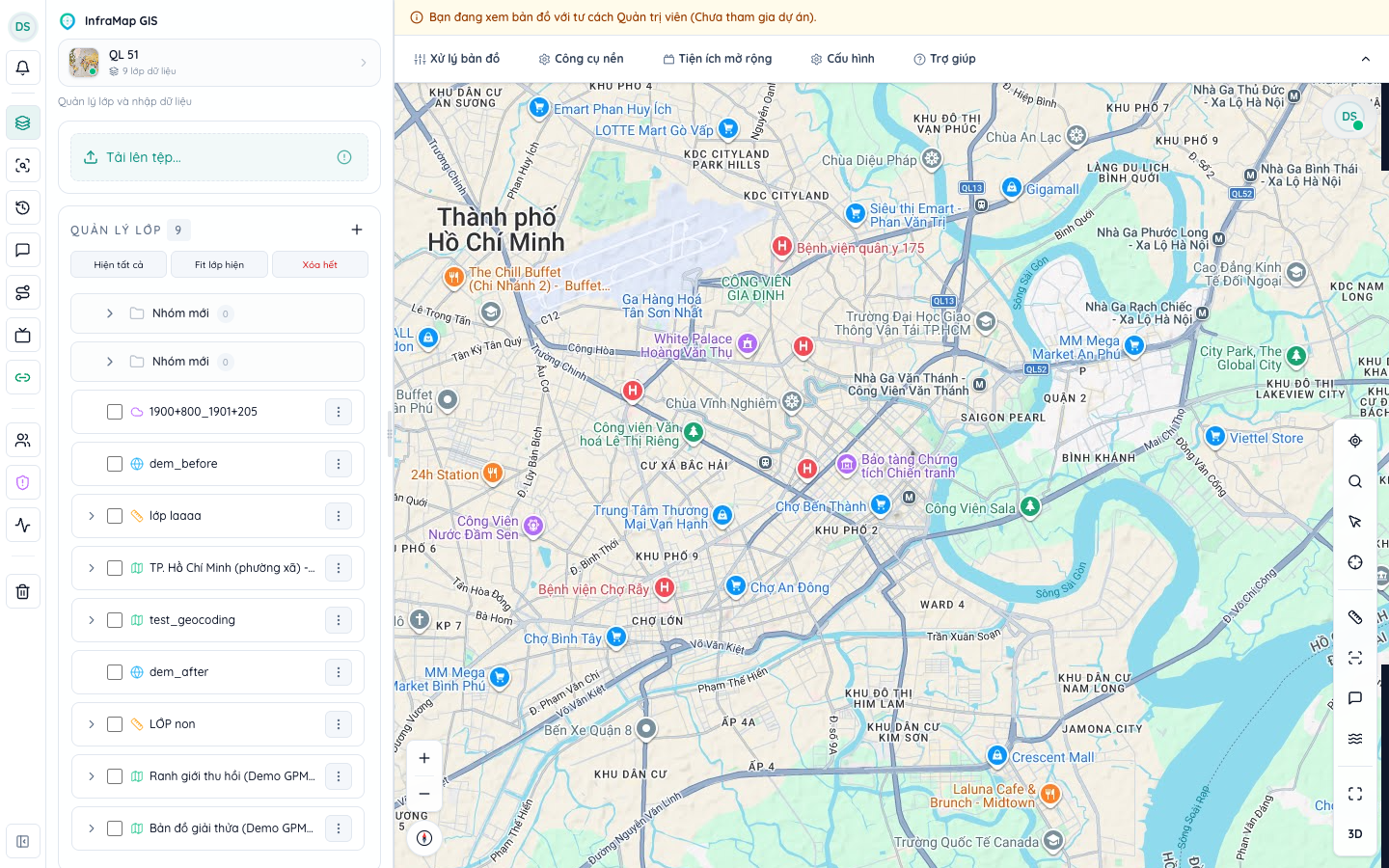
Giao diện chính của bản đồ bao gồm 4 khu vực trọng tâm:
- Thanh điều hướng trên cùng (Top Header):
- Tên dự án hiện tại (
QL 51,Quận 1 - SG...) và số lượng lớp dữ liệu đang nạp. - Các nhóm menu chức năng: Xử lý bản đồ, Công cụ nền, Tiện ích mở rộng, Cấu hình và Trợ giúp.
- Tọa độ thời gian thực của con trỏ chuột theo chuẩn Quốc gia VN-2000.
- Tên dự án hiện tại (
- Khu vực bản đồ chính (Map Canvas):
- Không gian hiển thị các lớp bản đồ nền (Vệ tinh, Địa hình, Giao thông...) và các lớp dữ liệu chuyên đề của dự án.
- Cho phép zoom, xoay (2D/3D), nghiêng góc nhìn (pitch/bearing) mượt mà.
- Cây quản lý lớp bên trái (Sidebar Layer Tree):
- Cây danh mục phân nhóm lớp bản đồ (
dem_before,dem_after, ranh giới GPMB, đám mây điểm 3D...). - Cho phép bật/tắt hiển thị, điều chỉnh độ mờ (opacity), xem thuộc tính và bảng dữ liệu (Attribute Table).
- Cây danh mục phân nhóm lớp bản đồ (
- Thanh công cụ nổi (Map Tools):
- Dọc cạnh phải màn hình: Định vị (Locate), Tìm kiếm (Search), Chọn đối tượng (Select), Tra cứu thuộc tính (Identify), Đo đạc (Measure), Phác thảo (Sketch), Báo cáo sự cố (Issue), Mô phỏng ngập lụt (Flood Sim), Toàn màn hình (Fullscreen) và Chuyển đổi 2D/3D.
2. Thư viện Bản đồ nền (Basemap Gallery)
InfraMap tích hợp sẵn kho dữ liệu bản đồ nền phong phú từ các nhà cung cấp địa không gian hàng đầu thế giới, cho phép chuyển đổi tức thời tùy theo mục đích nghiên cứu:
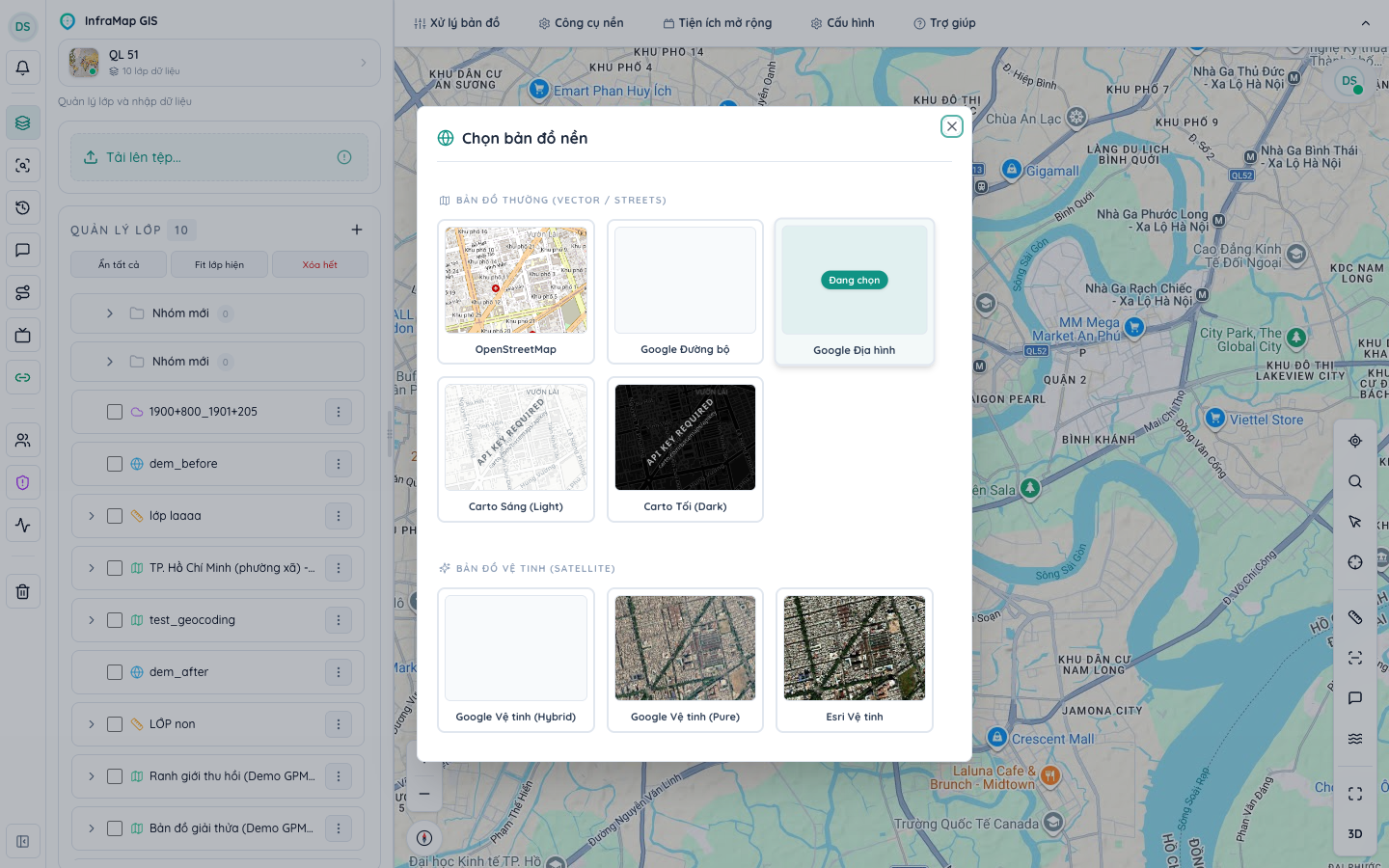
Các nhóm bản đồ nền có sẵn:
- Bản đồ đường bộ & Vector:
- OpenStreetMap (OSM): Bản đồ cộng đồng chi tiết về tên đường, số nhà, địa danh và tiện ích công cộng.
- Google Đường bộ (Streets): Mạng lưới giao thông chuẩn xác của Google Maps.
- Google Địa hình (Terrain): Thể hiện địa hình đồi núi, đường đồng mức và bóng đổ tự nhiên.
- Carto Sáng (Light) & Carto Tối (Dark): Thiết kế tối giản, tông màu đơn sắc làm nổi bật tối đa các lớp chuyên đề quy hoạch chồng đè lên trên.
- Bản đồ vệ tinh độ phân giải cao (Satellite):
- Google Vệ tinh (Hybrid): Ảnh chụp vệ tinh kết hợp nhãn đường sá và ranh giới hành chính.
- Google Vệ tinh (Pure): Ảnh chụp quang học nguyên bản, không chèn chữ hoặc đường vẽ.
- Esri Vệ tinh (World Imagery): Dữ liệu ảnh hàng không độ nét cao toàn cầu của Esri.
CÁCH ĐỔI BẢN ĐỒ NỀN
Bấm vào menu Cấu hình trên thanh điều hướng đỉnh màn hình $\rightarrow$ chọn Bản đồ nền (Basemap) để mở thư viện và bấm vào thẻ loại bản đồ mong muốn.
3. Quy trình Bắt đầu làm việc với Dự án
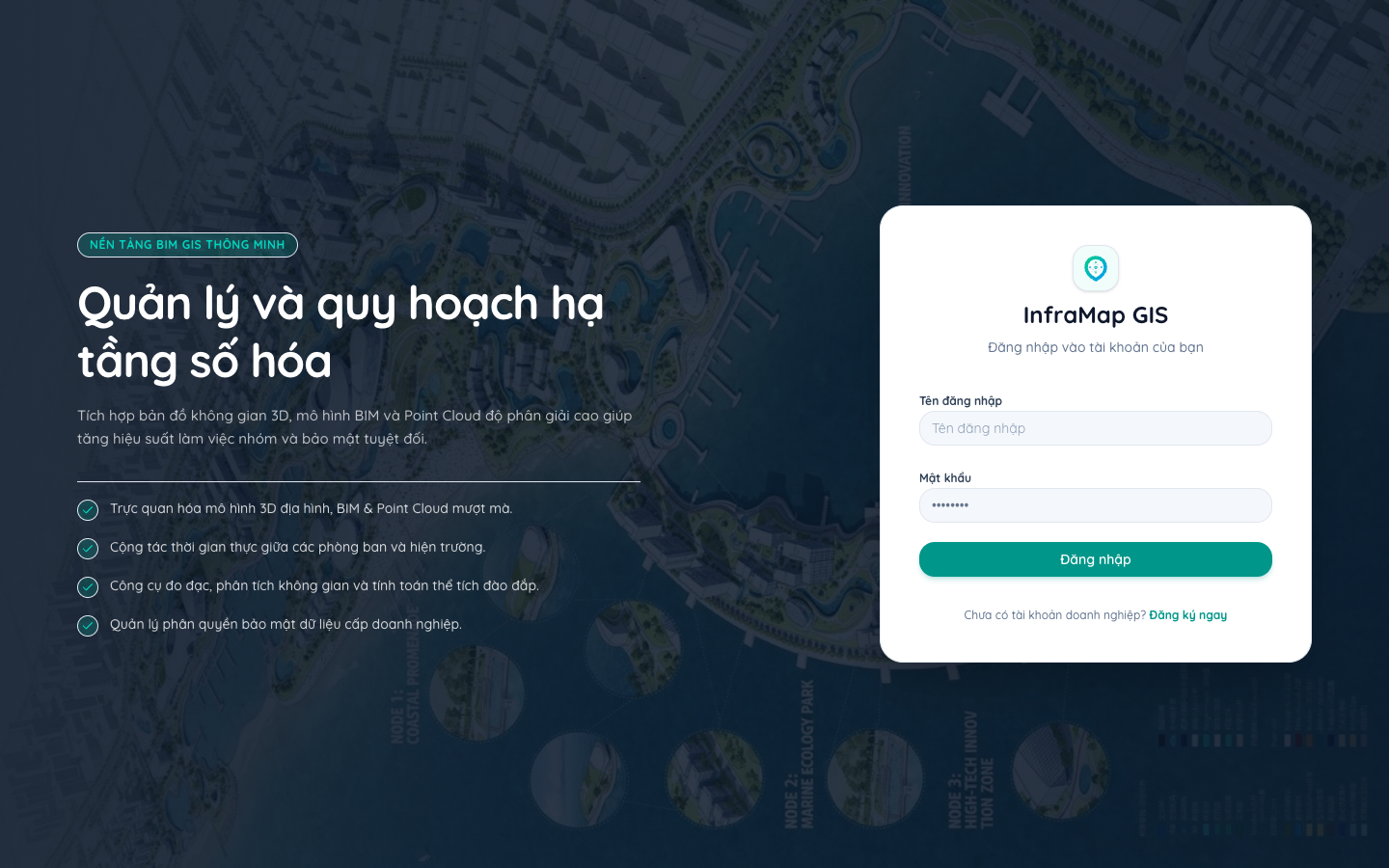
Bước 1: Đăng nhập vào Hệ thống
Truy cập vào trang đăng nhập bằng tài khoản nội bộ được cấp:
Bước 2: Chọn Dự án trong Danh sách
Sau khi đăng nhập thành công, bạn được chuyển tới trang Quản lý dự án (/projects):
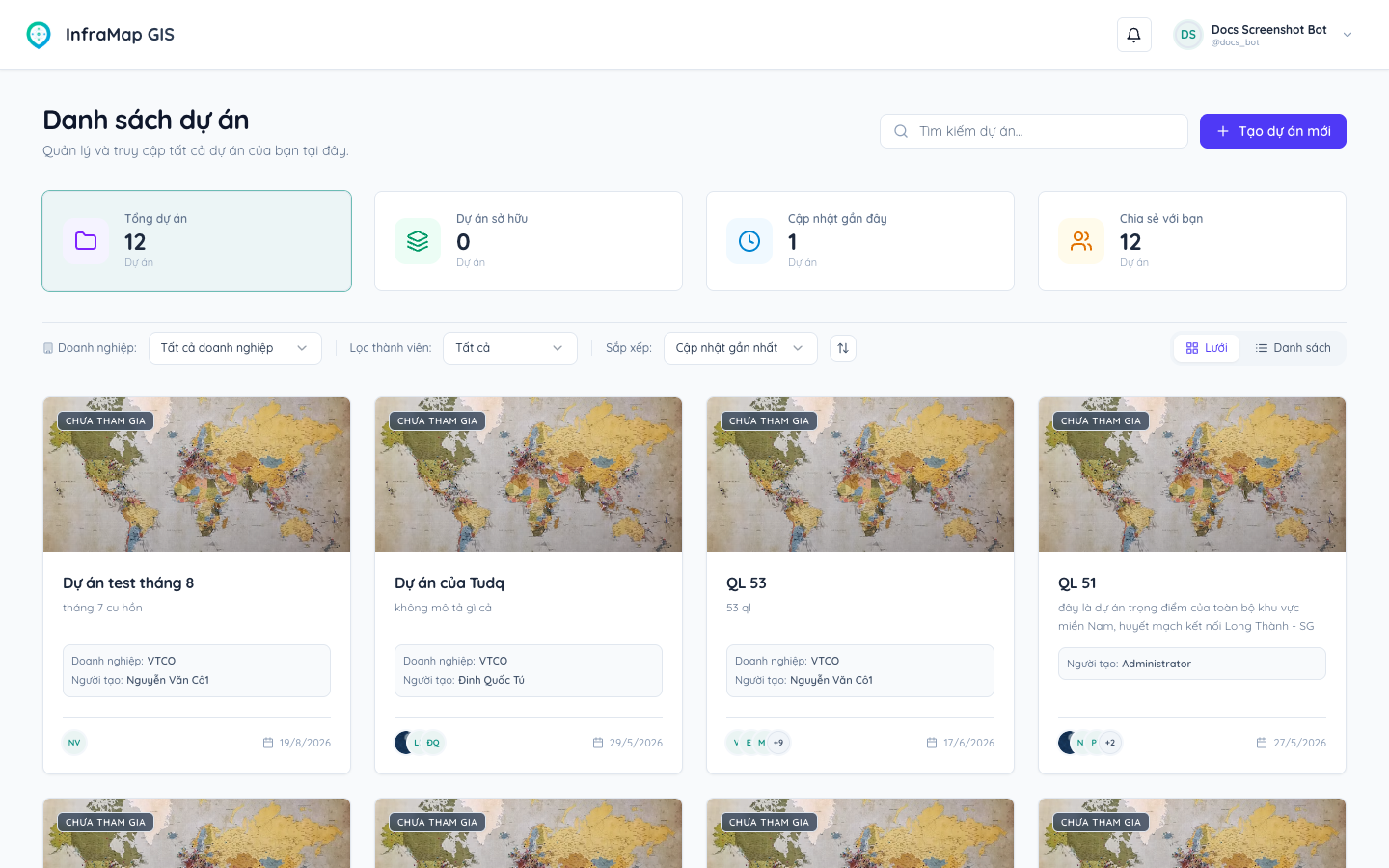
- Bạn có thể tìm kiếm dự án theo tên hoặc lọc theo trạng thái sở hữu.
- Bấm vào thẻ dự án mong muốn (ví dụ
QL 51hoặcQuận 1 - SG) để mở không gian làm việc bản đồ.
Bước 3: Mở Hướng dẫn sử dụng ngay trên Bản đồ
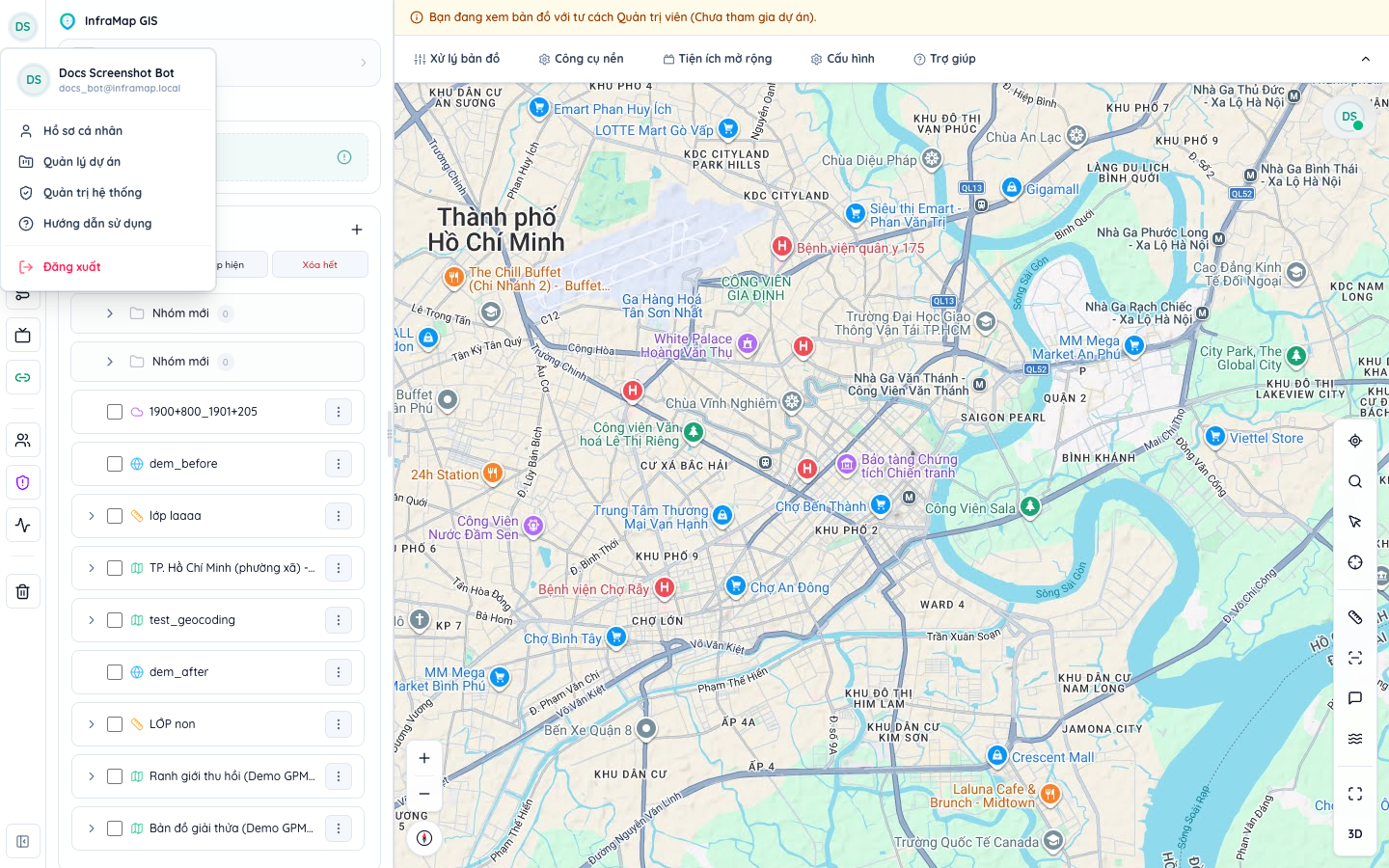
Tại bất kỳ màn hình nào, bạn chỉ cần bấm vào ảnh đại diện người dùng ở góc trên để mở Menu Trợ giúp:
MẸO ĐIỀU HƯỚNG NHANH
Bạn có thể sử dụng con lăn chuột để phóng to/thu nhỏ nhanh, hoặc giữ phím Shift + Kéo chuột trái để vẽ một khung phóng to tới khu vực mong muốn.