
Appearance
So sánh Trượt Lớp (Layer Swipe)
Công cụ So sánh Trượt lớp (Layer Swipe) cho phép người dùng đối chiếu trực tiếp hai hoặc nhiều lớp bản đồ chồng lấn lên nhau thông qua một vách ngăn trượt tương tác thời gian thực. Người dùng chỉ cần kéo thanh chia sang trái/phải hoặc lên/xuống để bóc tách hiện trạng mặt đất bên dưới lớp quy hoạch hoặc ngược lại.
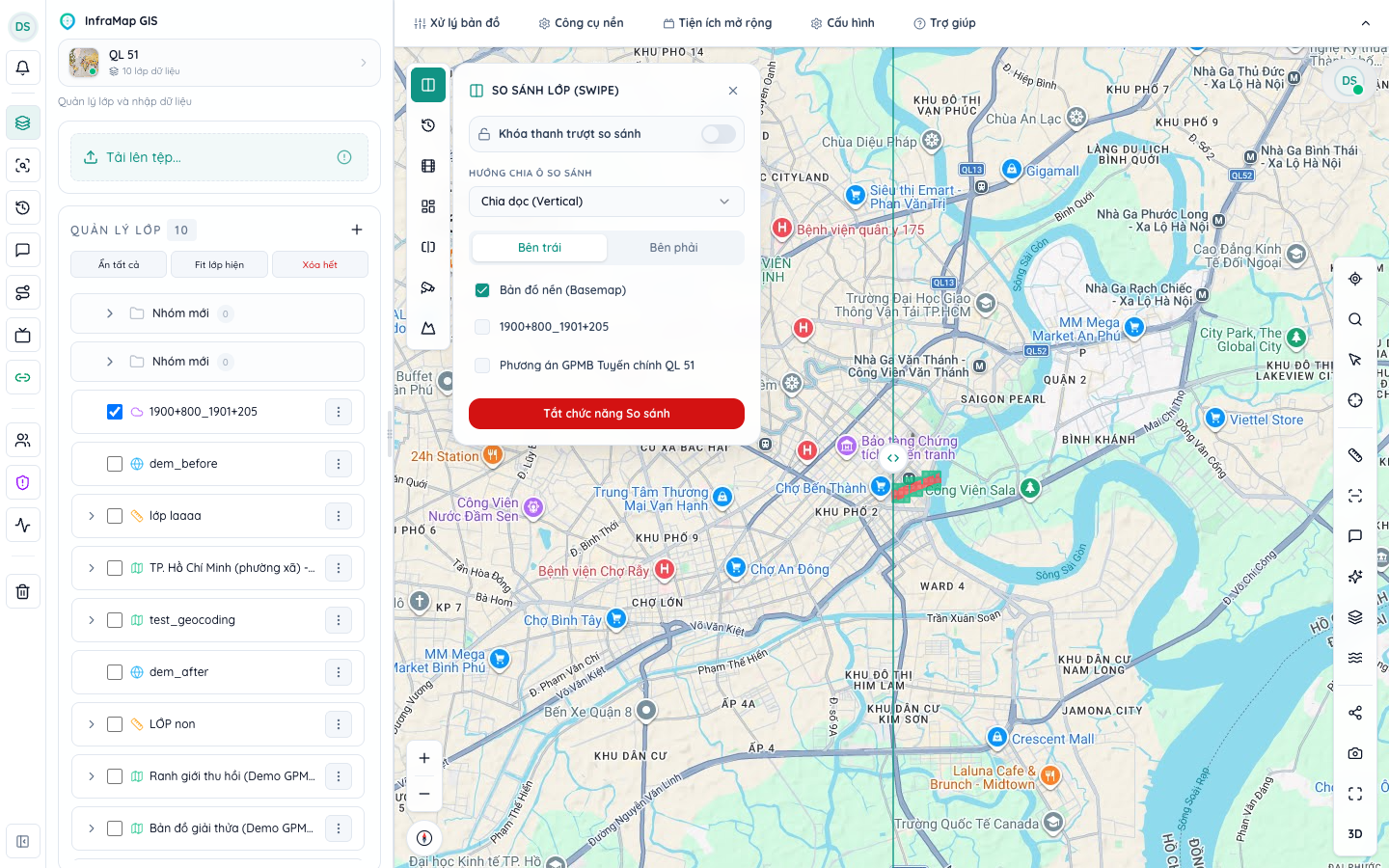
1. Nguyên lý Hoạt động & Kỹ thuật Cắt Lớp (Clipping Mask)
Thay vì phải liên tục bật/tắt mắt hiển thị của lớp bản đồ hoặc chỉnh độ trong suốt (opacity) làm mờ hình ảnh, công cụ Swipe sử dụng kỹ thuật cắt khung nhìn (Canvas Clipping Path):
- Vùng bên trái / bên trên: Hiển thị danh sách các lớp được chỉ định cho nhóm bên Trái (ví dụ: Bản đồ hiện trạng sử dụng đất hoặc ảnh vệ tinh cũ).
- Vùng bên phải / bên dưới: Hiển thị danh sách các lớp được chỉ định cho nhóm bên Phải (ví dụ: Bản đồ quy hoạch phân khu xây dựng hoặc ảnh vệ tinh chụp sau khi giải phóng mặt bằng).
- Vách ngăn trượt (Swipe Divider Bar): Cho phép người dùng dùng chuột kéo tự do trên toàn bộ khung nhìn bản đồ với độ trễ phản hồi tức thì (0ms lag).
2. Các Bước Thao tác Trên Bảng Điều Khiển Swipe
- Trên thanh công cụ bên trái bản đồ, bấm vào biểu tượng So sánh trượt lớp (Columns / Swipe).
- Cửa sổ cấu hình Cài đặt So sánh Trượt lớp xuất hiện:
- Hướng trượt (Orientation):
- ↔️ Trượt dọc (Vertical): Vạch ngăn đứng, kéo từ trái sang phải.
- ↕️ Trượt ngang (Horizontal): Vạch ngăn ngang, kéo từ trên xuống dưới.
- Chọn lớp cho Khung Trái (Left Layers): Đánh dấu tích vào các lớp chuyên đề hoặc bản đồ nền muốn hiển thị ở phía bên trái thanh trượt.
- Chọn lớp cho Khung Phải (Right Layers): Đánh dấu tích vào các lớp muốn đối chiếu ở phía bên phải thanh trượt.
- Khóa vị trí thanh trượt (Lock / Unlock): Khi bấm nút Khóa, thanh trượt sẽ cố định tại tỷ lệ hiện tại (ví dụ 50%) để người dùng tự do di chuyển (pan) hoặc phóng to (zoom) bản đồ mà không sợ vô tình kéo lệch vách ngăn.
- Hướng trượt (Orientation):
- Kéo con trỏ chuột vào giữa biểu tượng tay nắm của thanh chia cắt trên bản đồ để kéo trượt qua lại và quan sát sự khác biệt.
3. Các Bài Toán Ứng Dụng Thực Tế
- Đối chiếu Ranh giới Thu hồi Đất GPMB:
- Bên trái: Lớp ranh bản đồ trắc địa hiện trạng địa chính và ranh thửa đất gốc của các hộ dân.
- Bên phải: Lớp tim tuyến và cọc mốc giới hành lang an toàn công trình giao thông.
- Ý nghĩa: Nhận biết tức thì ranh giới công trình cắt lẹm vào thửa đất nào, phần diện tích còn lại ngoài ranh quy hoạch có đủ điều kiện tồn tại hay phải thu hồi nốt.
- Giám sát Tiến độ San lấp Mặt bằng:
- Bên trái: Ảnh chụp vệ tinh hoặc UAV trước ngày khởi công.
- Bên phải: Ảnh chụp bay quét định kỳ tháng hiện tại.
- Ý nghĩa: Đối soát trực quan diện tích cây cối đã bị phát quang, đường công vụ đã mở và các mũi thi công nền đường.
- Phát hiện Xâm lấn Đất Công & Xây dựng Trái phép:
- Trượt giữa lớp ranh quy hoạch hành lang cây xanh/công viên với ảnh viễn thám mới nhất để phát hiện các công trình nhà tạm, quán xá lấn chiếm lòng lề đường.