
Appearance
Quản lý Thành viên & Phân quyền Dự án (Project Members)
Trong InfraMap GIS, việc quản lý nhân sự và kiểm soát phân quyền được thiết kế chuyên sâu theo từng dự án không gian. Người quản trị có thể chỉ định chính xác vai trò mặc định của từng cá nhân, đồng thời tận dụng cơ chế Ghi đè quyền hạn chi tiết (Custom Permissions Override) để tinh chỉnh quyền hạn linh hoạt mà không cần tạo thêm nhiều nhóm vai trò phức tạp.
1. Tổng quan Giao diện Quản lý Thành viên
Để mở bảng quản lý, nhấp vào biểu tượng Thành viên (Users) trên thanh điều hướng bên trái giao diện bản đồ.
Giao diện được thiết kế theo mô hình 2 cột chuyên nghiệp:
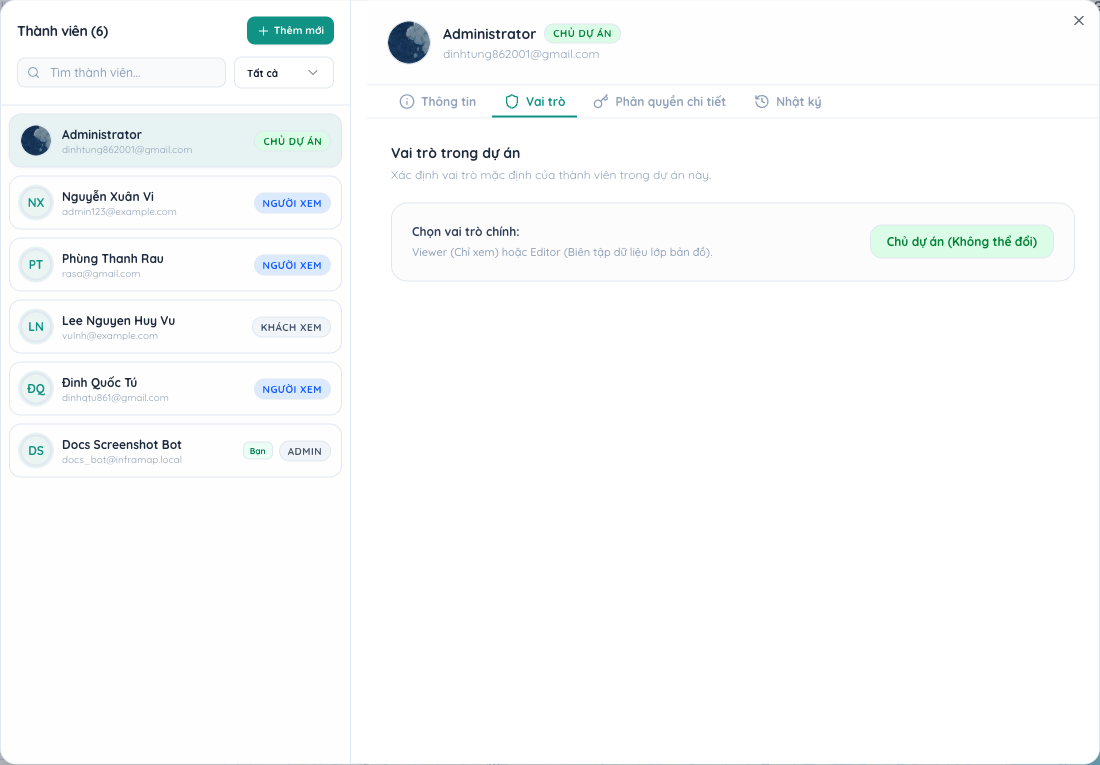
Cột bên trái: Danh sách Thành viên (Master List)
- Tổng số thành viên: Hiển thị số lượng nhân sự hiện diện trong dự án.
- Nút "+ Thêm mới": Mở hộp thoại mời thêm nhân sự vào dự án (yêu cầu quyền
project.members). - Thanh tìm kiếm: Tìm nhanh nhân sự theo họ tên, username hoặc địa chỉ email.
- Bộ lọc vai trò (Filter): Lọc danh sách theo
Tất cả,Chủ dự án,Biên tập viên,Người xem,Khách xem. - Thẻ thành viên: Hiển thị Avatar, họ tên, email, nhãn vai trò và nhãn "Bạn" cho tài khoản hiện tại.
- Phân trang: Hỗ trợ điều hướng danh sách khi dự án có nhiều thành viên tham gia.
Cột bên phải: Không gian Cấu hình Chi tiết (Detail Workspace)
Khi nhấp chọn một thành viên từ cột bên trái, khung bên phải sẽ hiển thị hồ sơ cá nhân và 4 tab chức năng chuyên sâu:
- Tab Thông tin: Xem lý lịch tài khoản trên hệ thống.
- Tab Vai trò: Xem và thay đổi vai trò chính trong dự án.
- Tab Phân quyền chi tiết: Ghi đè các quyền hạn cụ thể so với vai trò.
- Tab Nhật ký: Giám sát lịch sử hoạt động và các thao tác dữ liệu của riêng thành viên đó.
- Nút "Xóa khỏi dự án": Gỡ bỏ nhân sự ra khỏi dự án (có hộp thoại xác nhận bảo vệ).
2. Hệ thống Vai trò trong Dự án (Project Roles)
InfraMap GIS phân loại quyền truy cập theo cấu trúc phân tầng rõ ràng giữa cấp độ dự án và cấp độ toàn hệ thống:
| Vai trò | Huy hiệu | Phạm vi | Mô tả & Thẩm quyền mặc định |
|---|---|---|---|
| Chủ dự án (Project Owner) | CHỦ DỰ ÁN | Dự án | Người tạo dự án hoặc được chuyển nhượng quyền sở hữu. Có toàn quyền tuyệt đối trên mọi tài nguyên, cài đặt dự án, quản lý thành viên, không thể bị người khác thay đổi vai trò hay xóa khỏi dự án. |
| Biên tập viên (Editor) | BIÊN TẬP VIÊN | Dự án | Được phép tải lên dữ liệu GIS (SHP, GeoJSON, TIF, LAS/LAZ), chỉnh sửa kiểu hiển thị (Style), tạo/xóa nhóm lớp, lưu phiên làm việc (Phases), vẽ markup sự cố và chạy phân tích GPMB. |
| Người xem (Viewer) | NGƯỜI XEM | Dự án | Được phép xem bản đồ, tra cứu thuộc tính đối tượng, sử dụng công cụ đo đạc tạm thời, xem báo cáo bồi thường GPMB. Không được chỉnh sửa lớp dữ liệu hay thay đổi cấu hình dự án. |
| Khách xem (Guest) | KHÁCH XEM | Toàn hệ thống | Tài khoản cấp Khách ngoài tổ chức. Khi được thêm vào dự án, hệ thống tự động khóa cứng quyền hạn ở mức Viewer, không cho phép nâng lên Editor hoặc ghi đè quyền để đảm bảo an toàn tuyệt đối. |
3. Chi tiết các Tab Chức năng
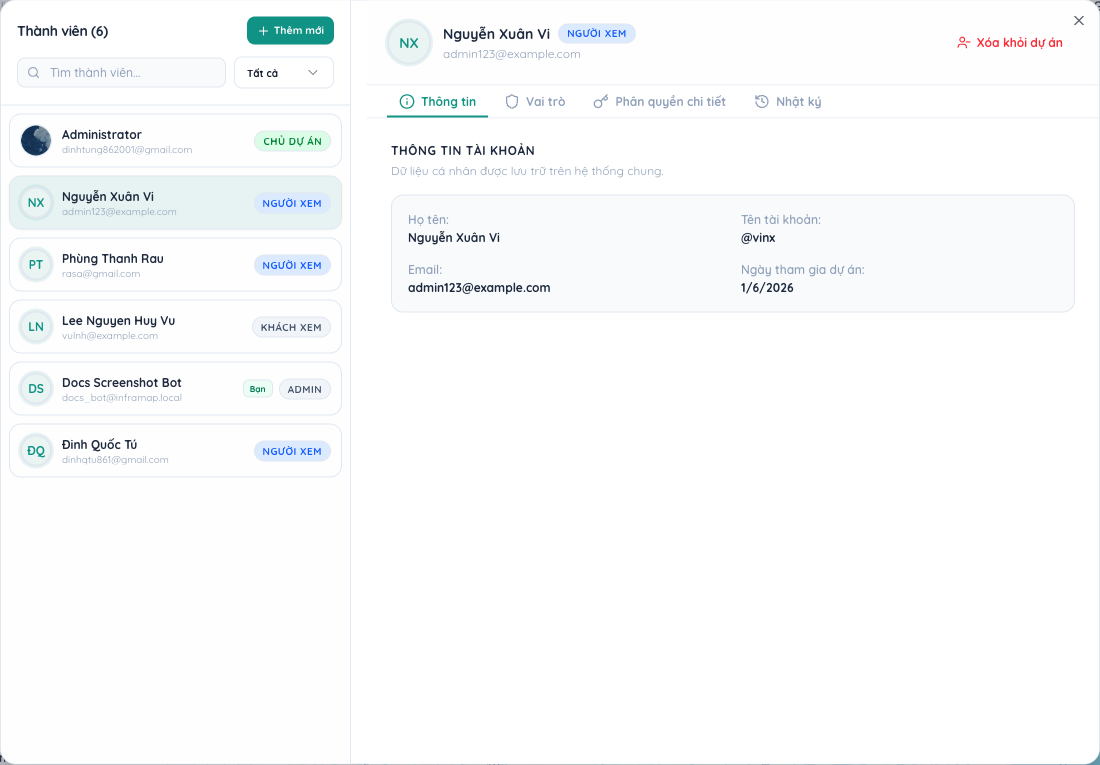
Tab 1: Thông tin (Account Info)
Hiển thị tổng quát các thông tin tài khoản được lưu trữ đồng bộ từ hệ thống danh tính người dùng:
- Họ tên: Tên hiển thị đầy đủ của nhân sự.
- Tên tài khoản (@username): Định danh duy nhất để nhắc tên (@mention) trong bình luận sự cố.
- Email: Địa chỉ email định danh và nhận thông báo từ dự án.
- Ngày tham gia dự án: Thời điểm nhân sự được mời và kích hoạt vào dự án.
Tab 2: Vai trò trong Dự án (Project Role) & Chức năng Thay đổi Role
Tab Vai trò cho phép người quản trị điều chỉnh chức danh công việc chính của thành viên trong dự án:
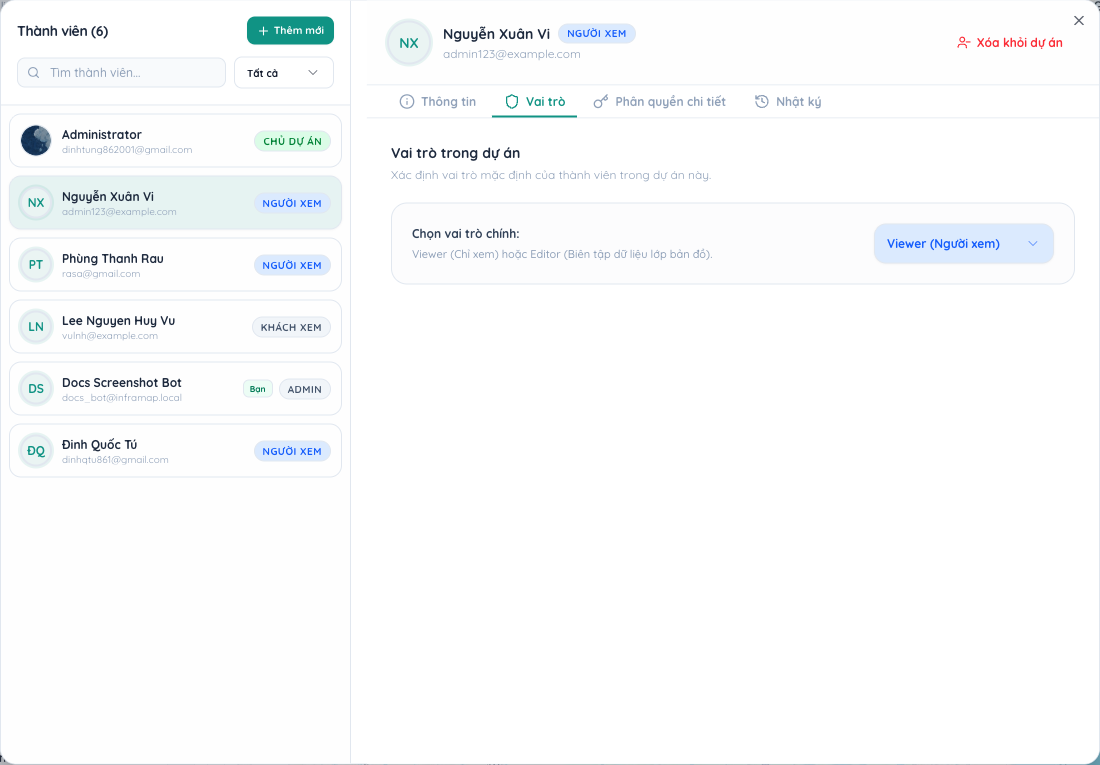
Cách thay đổi vai trò của thành viên:
- Chọn thành viên cần phân công lại từ cột danh sách bên trái.
- Chuyển sang tab "Vai trò".
- Tại mục "Chọn vai trò chính", nhấp vào menu thả xuống và lựa chọn:
Viewer (Người xem): Giới hạn chỉ tra cứu dữ liệu.Editor (Biên tập): Cho phép thao tác dữ liệu lớp bản đồ và phân tích nghiệp vụ.
- Hệ thống sẽ tự động cập nhật ngay lập tức xuống cơ sở dữ liệu và thông báo thành công (không cần tải lại trang).
NOTE
Quy tắc bảo vệ an toàn vai trò:
- Đối với Chủ dự án (Owner): Nhãn hiển thị là
Chủ dự án (Không thể đổi)để tránh vô tình tước quyền sở hữu dự án. - Đối với tài khoản Khách xem (Guest): Menu bị vô hiệu hóa với thông báo
Viewer (Bị khóa bởi Guest Role)để ngăn ngừa vi phạm chính sách cấp quyền doanh nghiệp. - Bạn cần có quyền
project.membersđể thực hiện thao tác thay đổi vai trò của người khác.
Tab 3: Phân quyền Chi tiết (Custom Permissions Override)
Đây là tính năng độc đáo và mạnh mẽ nhất của InfraMap GIS, cho phép người quản lý ghi đè (override) từng quyền hạn độc lập của người dùng mà không cần thay đổi vai trò tổng thể của họ.
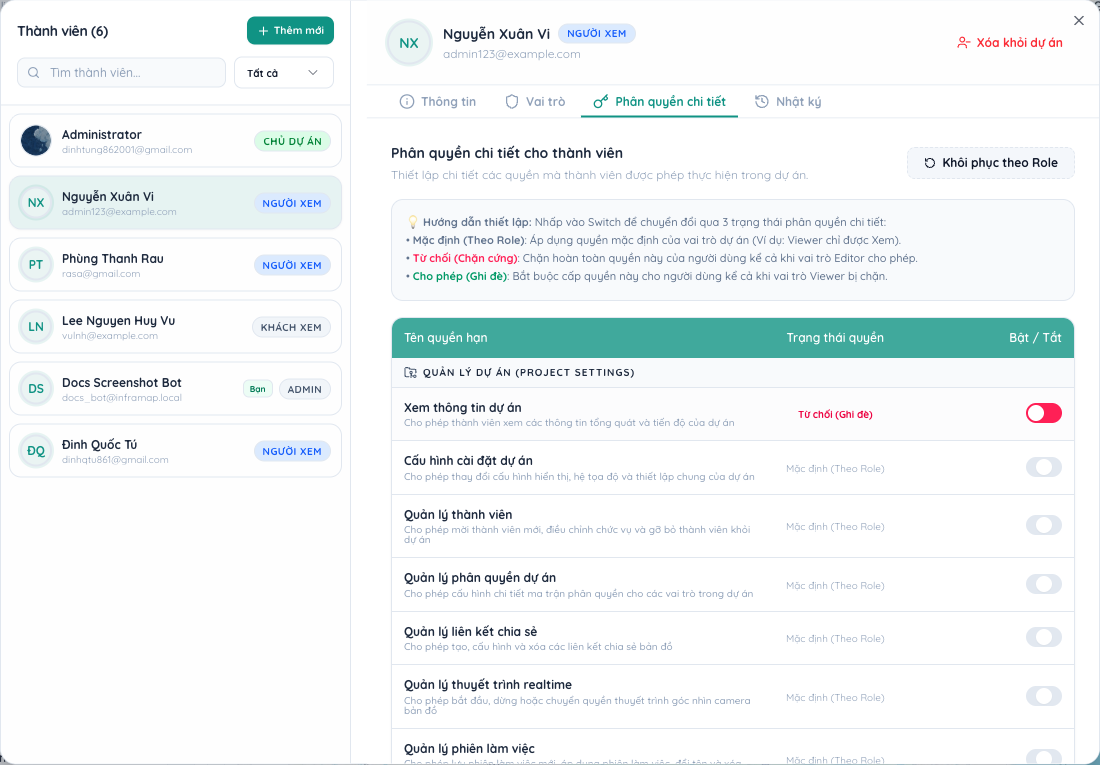
Mục đích của Phân quyền Chi tiết:
- Cấp quyền ngoại lệ: Cho phép một thành viên giữ vai trò
Viewervẫn được phép tải lên lớp dữ liệu bản đồ (layer.import) hoặc tạo sự cố hiện trường (issue.create) mà không phải nâng họ lên làmEditortoàn quyền. - Thu hồi quyền cụ thể: Chặn một thành viên
Editorkhông được phép xóa lớp bản đồ (layer.delete) hoặc không được cấu hình cài đặt dự án (project.edit).
Cơ chế Công tắc 3 Trạng thái (3-State Toggle Switch):
Khi nhấp vào công tắc tương ứng với từng quyền hạn, hệ thống sẽ xoay vòng qua 3 trạng thái rõ ràng:
| Trạng thái | Hiển thị & Màu sắc | Ý nghĩa hoạt động |
|---|---|---|
| Mặc định | Mặc định (Theo Role) (Màu xám, nút ở giữa) | Áp dụng đúng theo vai trò của người dùng. Nếu là Viewer thì bị chặn, nếu là Editor thì được cấp phép. |
| Từ chối (Chặn cứng) | Từ chối (Ghi đè) (Màu đỏ, nút gạt sang trái) | Cưỡng bức chặn quyền này, bất kể vai trò của người dùng là Editor hay Viewer. |
| Cho phép (Ghi đè) | Cho phép (Ghi đè) (Màu xanh lá, nút gạt sang phải) | Bắt buộc cấp quyền này, bất kể vai trò hiện tại của người dùng là Viewer. |
Nút "Khôi phục theo Role" (Reset Permissions):
Khi người dùng đã được thiết lập một hoặc nhiều quyền ghi đè, nút "Khôi phục theo Role" (viền nét đứt màu đỏ) sẽ xuất hiện ở góc phải. Nhấp vào nút này sẽ lập tức xóa sạch mọi thiết lập ghi đè, đưa tài khoản trở về tuân thủ hoàn toàn theo vai trò mặc định.
Ma trận các Nhóm quyền Chi tiết:
- Quản lý Dự án (Project Settings):
project.view: Xem thông tin tổng quát và tiến độ dự án.project.edit: Cấu hình hiển thị, đổi tên, hệ tọa độ VN-2000 và thiết lập chung.project.members: Mời thành viên mới, đổi vai trò và xóa thành viên khỏi dự án.project.permissions: Cấu hình ma trận phân quyền cho các vai trò trong dự án.project.share: Tạo, cấu hình mật khẩu/thời hạn và xóa liên kết chia sẻ bản đồ ra bên ngoài.project.presentation: Bắt đầu, tạm dừng hoặc điều phối phiên thuyết trình bản đồ trực tuyến (Live Presentation).phase.manage: Lưu phân kỳ mới, kích hoạt phân kỳ hiển thị và quản lý lịch sử phân kỳ.
- Quản lý Lớp Dữ liệu (Layer Settings):
layer.view: Tải và xem các lớp bản đồ Vector, Raster COG, Point Cloud trên bản đồ.layer.import: Nhập các tệp dữ liệu địa lý mới (SHP zip, GeoJSON, TIFF, LAS/LAZ).layer.style: Biên tập dải màu, độ trong suốt (opacity), viền và quy tắc styling lớp.layer.group: Tạo thư mục nhóm lớp mới, sắp xếp thứ tự hiển thị của các layer.layer.delete: Xóa vĩnh viễn các lớp dữ liệu ra khỏi dự án.
- Cộng tác & Sự cố (Collaboration & Issues):
issue.view: Xem danh sách các điểm ghim sự cố, markup hiện trường và bình luận.issue.create: Chấm điểm, vẽ vùng khoanh sự cố và tạo phiếu báo cáo sự cố mới.issue.comment: Viết phản hồi, gửi hình ảnh minh chứng trong các chủ đề sự cố.
- Tìm đường & Chỉ đường (Routing Settings):
routing.use: Sử dụng công cụ tìm đường ngắn nhất, hiển thị lộ trình và trạm dừng.routing.manage: Lưu lộ trình vào dự án, xuất báo cáo hành trình vận chuyển.
- Giải phóng mặt bằng (Clearance Settings):
gpmb.view: Xem bảng thống kê thửa đất ảnh hưởng, tra cứu đơn giá bồi thường và xem báo cáo kinh phí.gpmb.run: Cấu hình bảng giá đất/tài sản, chạy phân tích giao cắt, cập nhật biên bản kiểm đếm và xuất bảng tổng hợp ra Excel.
Tab 4: Nhật ký Hoạt động (Activity Audit Log)
Tab Nhật ký cung cấp dòng thời gian (Timeline) giám sát toàn diện mọi hành vi tương tác dữ liệu của riêng thành viên đang được chọn:
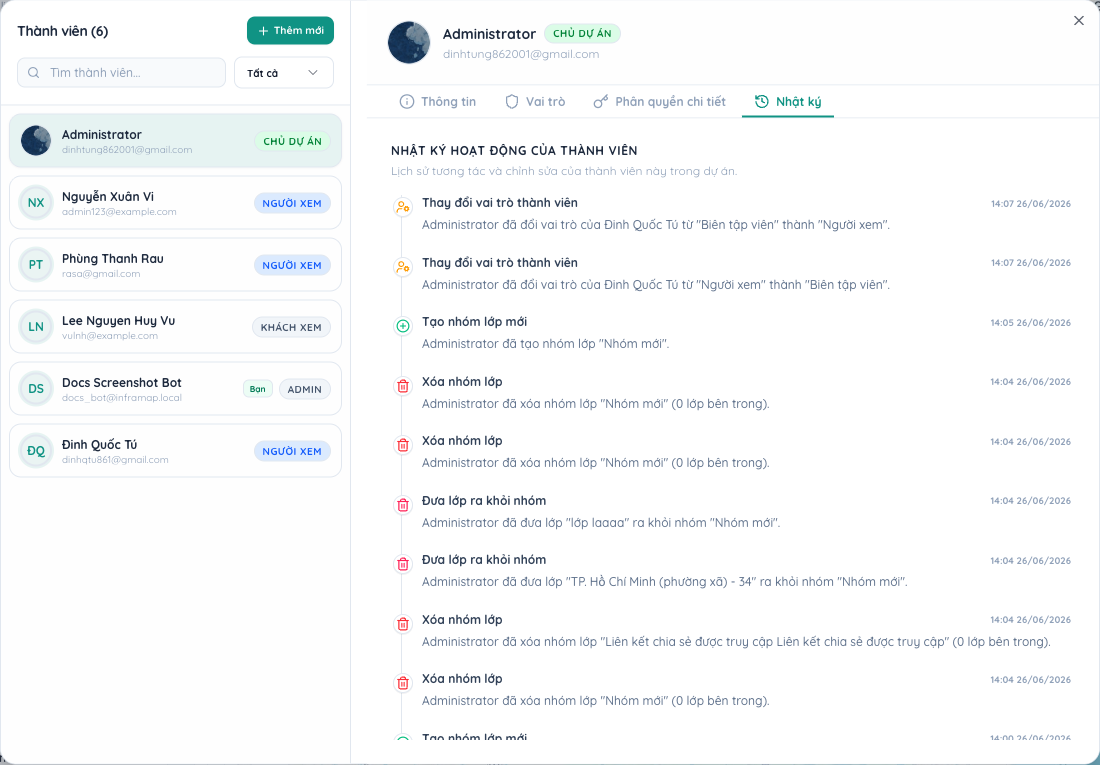
Các thông tin được ghi nhận tự động:
- Thời gian chính xác: Ngày giờ thực hiện thao tác (định dạng
HH:mm dd/MM/yyyy). - Hành động cụ thể: Biểu tượng nhận diện trực quan theo từng loại hành vi:
- 👤 Thay đổi vai trò thành viên (ví dụ: chuyển từ "Người xem" sang "Biên tập viên").
- 📁 Tạo nhóm lớp mới / Đổi tên nhóm lớp.
- 🗑️ Xóa nhóm lớp / Đưa lớp ra khỏi nhóm / Xóa lớp dữ liệu.
- ⚡ Chạy phân tích không gian / Phân tích GPMB.
- 📍 Ghim sự cố / Cập nhật tiến độ xử lý.
- Cơ chế cuộn vô hạn (Infinite Scroll): Tự động tải thêm các nhật ký cũ hơn khi người dùng cuộn xuống dưới.
4. Quy trình Thêm Thành viên Mới vào Dự án
Để thêm nhân sự vào làm việc trong dự án, nhấp nút "+ Thêm mới" tại cột danh sách thành viên bên trái:
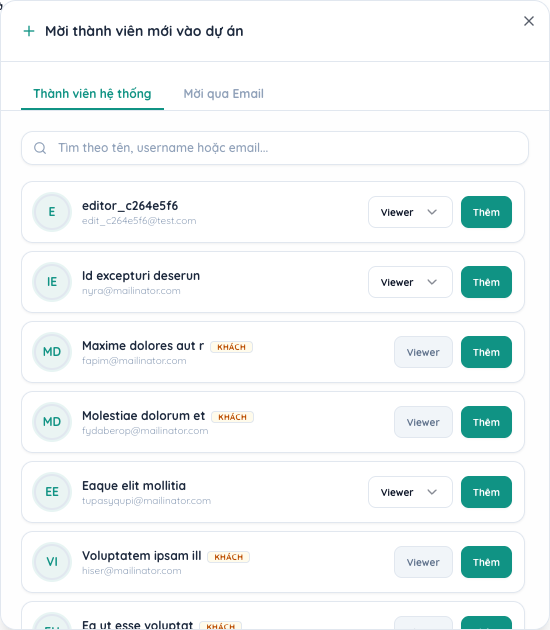
Hộp thoại cung cấp 2 phương thức mời linh hoạt:
Cách 1: Thêm Thành viên Hệ thống (Internal Users)
Dành cho các đồng nghiệp, kỹ sư đã có tài khoản sẵn trong tổ chức hoặc hệ thống GIS:
- Chuyển sang tab "Thành viên hệ thống".
- Nhập từ khóa tên, username hoặc email vào thanh tìm kiếm.
- Với mỗi người dùng tìm thấy:
- Lựa chọn vai trò ban đầu tại cột chọn:
ViewerhoặcEditor(nếu tài khoản có nhãnKHÁCH, vai trò sẽ cố định là Viewer). - Nhấp nút "Thêm".
- Lựa chọn vai trò ban đầu tại cột chọn:
- Thành viên sẽ lập tức được ghi nhận vào dự án và có quyền truy cập ngay lập tức.
Cách 2: Mời qua Email (Invite via Email)
Dành cho nhân sự mới hoặc đối tác bên ngoài chưa có trong danh sách tài khoản nội bộ:
- Chuyển sang tab "Mời qua Email".
- Nhập chính xác địa chỉ email của người nhận.
- Chọn vai trò mặc định khi họ đăng nhập vào dự án (
ViewerhoặcEditor). - Nhấp nút "Gửi lời mời". Hệ thống sẽ gửi email kèm liên kết tham gia dự án.
5. Quy trình Xóa Thành viên khỏi Dự án
Khi nhân sự chuyển đổi vị trí công tác hoặc hoàn thành nhiệm vụ trong dự án:
- Nhấp chọn thành viên cần xóa từ danh sách bên trái.
- Nhấp vào nút màu đỏ "Xóa khỏi dự án" ở góc phải tiêu đề thông tin thành viên.
- Hộp thoại "Xác nhận xóa thành viên" xuất hiện cảnh báo:
- Liệt kê chính xác họ tên và địa chỉ email của thành viên sẽ bị xóa.
- Cảnh báo hành động không thể hoàn tác.
- Nhấp "Xác nhận xóa":
- Thành viên sẽ lập tức bị thu hồi mọi quyền truy cập vào dự án này.
- Các dữ liệu, lớp bản đồ và nhật ký mà người này từng tạo ra trong quá khứ vẫn được bảo toàn nguyên vẹn trên hệ thống.