
Appearance
Tìm kiếm & Chỉ đường (Routing & Navigation)
Hệ thống InfraMap GIS tích hợp công cụ tìm kiếm địa điểm và lập lộ trình thông minh (Routing & Navigation), hỗ trợ lập kế hoạch di chuyển cho các phương tiện công trình, xe tuần tra, và khảo sát hướng tuyến hạ tầng.
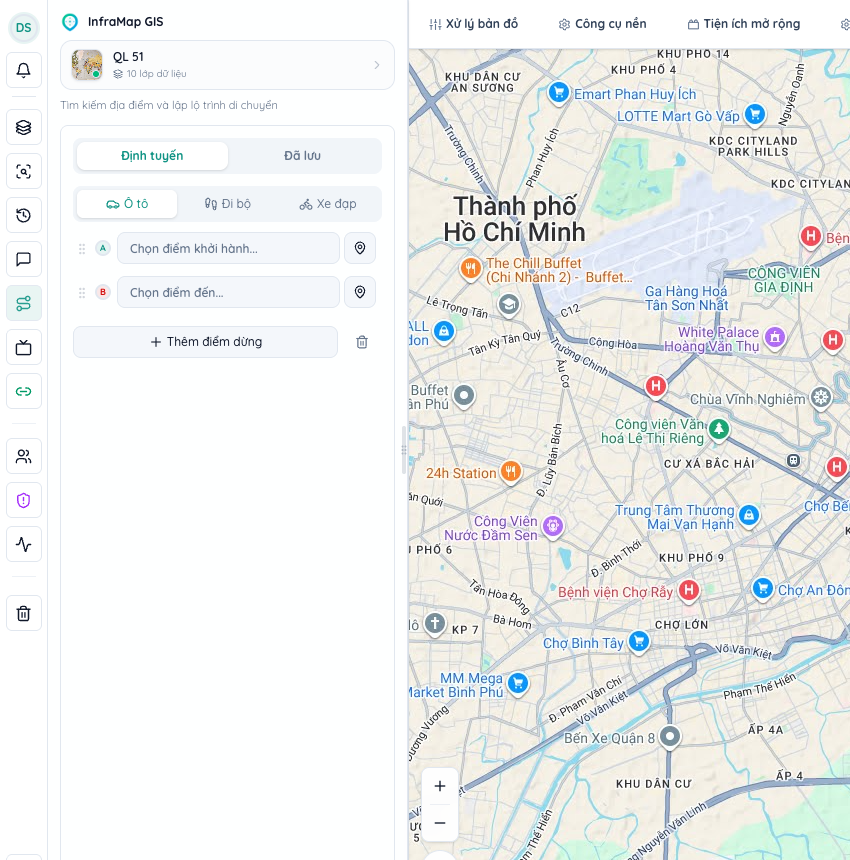
1. Các Phương thức Di chuyển (Transportation Modes)
Bảng điều khiển hỗ trợ 3 chế độ tính toán lộ trình linh hoạt:
- 🚗 Ô tô / Xe cơ giới (Driving): Ưu tiên các tuyến đường quốc lộ, tỉnh lộ và đường đô thị phù hợp cho xe con, xe bán tải công trình và xe tải vận chuyển vật tư. Tránh các ngõ hẹp và đường dành riêng cho người đi bộ.
- 🏍️ / 🚲 Xe máy / Xe đạp (Bicycle/Motorbike): Tối ưu hóa cho phương tiện 2 bánh, cho phép đi qua các tuyến đường dân sinh, đường liên thôn nhỏ hẹp.
- 🚶 Đi bộ / Khảo sát thực địa (Walking): Tuyến đường ngắn nhất dành cho chuyên gia trắc địa hoặc cán bộ kiểm đếm đi bộ xuyên qua các lối mòn công cộng.
2. Thao tác Lập Lộ trình Điểm Đi - Điểm Đến
A. Nhập tọa độ hoặc Tìm kiếm Địa điểm
- Mở tab Chỉ đường (Routing) trên thanh công cụ bên trái (Sidebar).
- Điểm xuất phát (Điểm A):
- Nhập tên địa danh hoặc địa chỉ vào ô tìm kiếm: Hệ thống tự động gợi ý danh sách địa chỉ chuẩn (Geocoding).
- Hoặc bấm vào biểu tượng ghim định vị để chọn trực tiếp điểm trên bản đồ.
- Điểm kết thúc (Điểm B):
- Nhập điểm đích tương tự như điểm A.
- Thêm điểm trung gian (Waypoints / Add Stop):
- Bấm nút + Thêm điểm dừng để thêm các trạm trung gian (C, D, E...).
- Có thể kéo thả biểu tượng tay nắm (
:::) để thay đổi thứ tự các điểm dừng dọc tuyến đường.
B. Kết quả Lộ trình & Thông số Hành trình
Ngay sau khi chọn điểm, tuyến đường tối ưu sẽ được vẽ trực tiếp trên bản đồ:
- Tổng quãng đường ($km$ hoặc $m$): Chiều dài tuyến đường.
- Thời gian di chuyển ước tính: Tính toán dựa trên vận tốc quy định của phương tiện đã chọn.
- Biểu đồ trắc dọc cao độ (Elevation Profile): Trực quan hóa độ dốc, cao độ cao nhất/thấp nhất dọc tuyến đường di chuyển.
3. Chỉ dẫn Hướng đi Chi tiết (Turn-by-Turn Maneuvers)
Bấm vào mục Xem lộ trình chi tiết (Itinerary) để mở danh sách chỉ dẫn từng bước:
- Rẽ trái, rẽ phải, đi thẳng, nhập làn cao tốc, quay đầu xe.
- Tên từng đoạn đường đi qua kèm khoảng cách chi tiết (ví dụ: Rẽ phải vào Quốc lộ 1A - 3.2 km).
4. Quản lý Tuyến đường Đã lưu (Saved Routes) & Xuất Báo cáo
- Lưu lộ trình (Save Route): Bấm biểu tượng đĩa mềm Lưu lộ trình để đặt tên cho tuyến đường (ví dụ: Tuyến vận chuyển vật tư san lấp Mỏ đá A -> Công trường B) và lưu vào cơ sở dữ liệu của dự án.
- Tab Tuyến đường đã lưu (Saved Tab):
- Quản lý toàn bộ các lộ trình đã được các thành viên trong dự án tạo lập.
- Cho phép chọn nhiều tuyến đường và bấm Xuất Excel (Export Excel) để tải về bảng kê cự ly hành trình phục vụ lập dự toán chi phí vận chuyển vật liệu xây dựng.