
Appearance
Chia Đôi Màn Hình (Split View)
Tính năng Chia đôi Màn hình (Split View) cho phép phân chia giao diện làm việc thành hai khung nhìn bản đồ độc lập hoặc đồng bộ hóa vị trí không gian địa lý, phục vụ việc đối chiếu song song hai chuyên đề hoặc hai góc nhìn đa chiều.
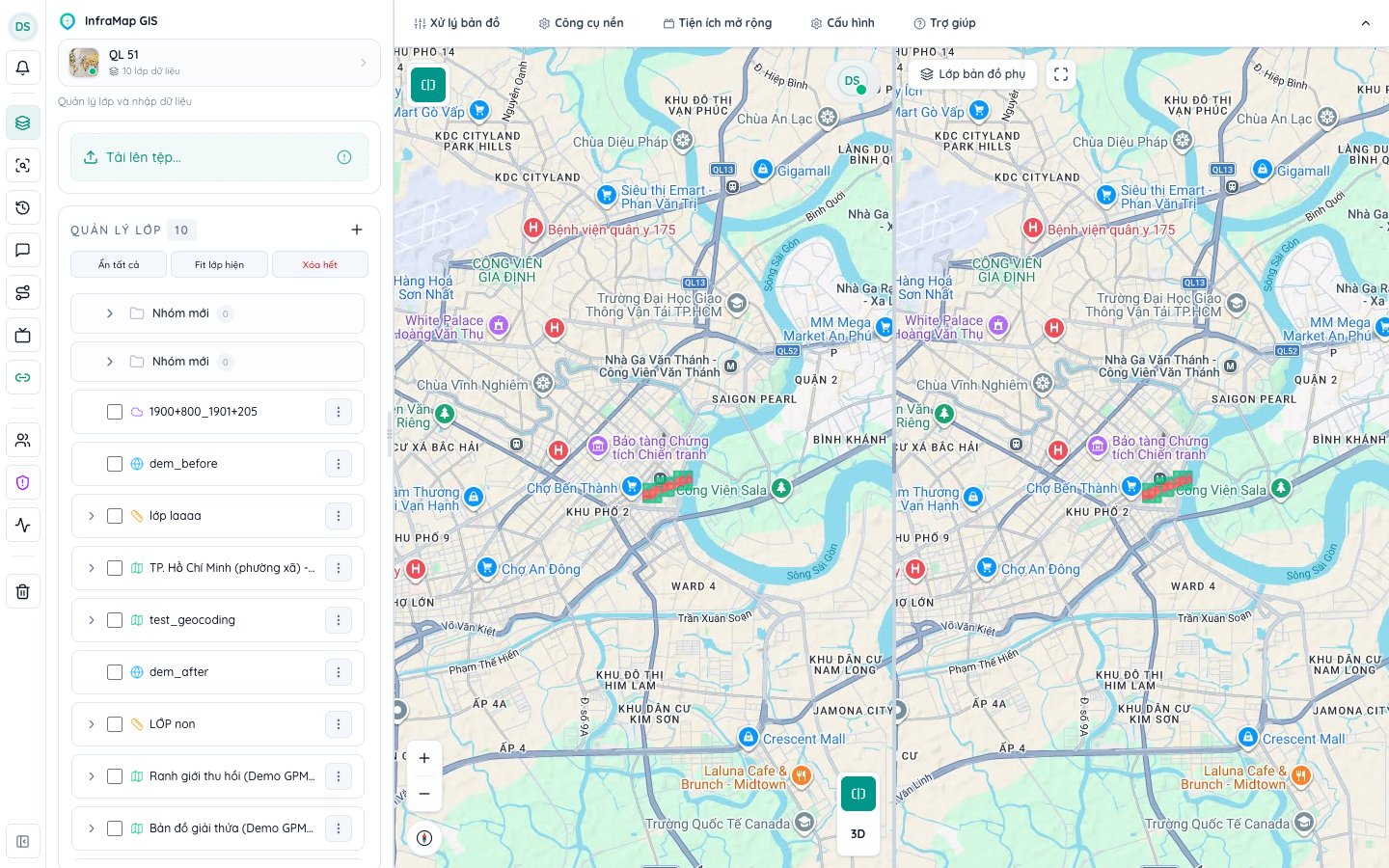
1. Điểm Khác Biệt Giữa Split View và Layer Swipe
Mặc dù cùng mục đích đối chiếu bản đồ, hai công cụ phục vụ hai ngữ cảnh khác nhau:
- Layer Swipe (Trượt lớp): Cùng hiển thị trên một khung tọa độ duy nhất, dùng một vách ngăn trượt qua lại trên cùng một đối tượng để so khớp đường biên và chi tiết mép ranh giới.
- Split View (Chia đôi): Tạo ra hai bản đồ độc lập đặt cạnh nhau, cho phép mỗi bên có hệ thống lớp chuyên đề riêng biệt, hoặc một bên hiển thị bản đồ phẳng 2D còn bên kia hiển thị bản đồ không gian 3D/ảnh viễn thám.
2. Các Tính Năng & Tùy Chọn Cốt Lõi
A. Định hướng Chia Khung nhìn (Layout Direction)
Bấm vào biểu tượng Split View ([|]) trên thanh công cụ bên trái để lựa chọn:
- 📑 Chia đôi Trái / Phải (Horizontal Split): Hai bản đồ nằm song song hai bên, phù hợp với màn hình máy tính để bàn góc rộng (Widescreen 16:9 hoặc Ultrawide).
- 📑 Chia đôi Trên / Dưới (Vertical Split): Bản đồ chia thành hai nửa trên và dưới, thuận tiện khi so sánh các tuyến công trình trải dài theo trục Đông - Tây.
B. Đồng bộ Camera Không gian (Camera Synchronization)
- Bật đồng bộ (Sync On - Mặc định): Khi người dùng di chuyển (pan), xoay hoặc phóng to (zoom) tại khung bản đồ bên trái, khung bên phải sẽ tự động dịch chuyển đồng thời đến chính xác vị trí tọa độ địa lý đó với cùng tỷ lệ xích.
- Tắt đồng bộ (Sync Off): Người dùng có thể độc lập di chuyển đến hai vị trí địa lý khác nhau trên cùng một dự án (ví dụ: một bên quan sát Nút giao đầu tuyến A, một bên quan sát Cầu vượt cuối tuyến B).
C. Chọn Lớp Bản đồ Phụ Độc lập (Secondary Map Layers)
Ở góc khung nhìn bản đồ phụ, hệ thống cung cấp nút điều khiển "Lớp bản đồ phụ":
- Cho phép người dùng bật các lớp quy hoạch đặc thù mà không làm xáo trộn hiển thị của bản đồ chính.
- Hỗ trợ đổi bản đồ nền độc lập (ví dụ: khung trái hiển thị bản đồ địa hình vector OpenStreetMap, khung phải hiển thị ảnh vệ tinh Google Satellite).
3. Quy Trình Báo Cáo & Thuyết Trình với Split View
- Bật Split View: Mở menu Tiện ích mở rộng $\rightarrow$ tích chọn Chia đôi màn hình (Split View).
- Cấu hình lớp đối chiếu:
- Khung chính: Bật lớp Hiện trạng giải phóng mặt bằng và Tài sản kiểm đếm.
- Khung phụ: Bật lớp Quy hoạch sử dụng đất 2030 và Chỉ giới đỏ lộ giới.
- Thuyết minh dự án: Di chuyển dọc theo tuyến đường, cả hai khung nhìn đồng thời cuộn theo giúp lãnh đạo và hội đồng thẩm định thấy rõ từng vị trí xung đột quy hoạch hoặc đoạn tuyến cần nắn chỉnh.