
Appearance
Thiết lập Cấu hình Dự án & Hệ tọa độ VN-2000 (Project Settings & CRS)
Trong InfraMap GIS, mỗi dự án không gian sở hữu một bộ thiết lập cấu hình chuyên sâu (Global Project Settings). Hộp thoại này cho phép người quản trị và kỹ sư GIS chuẩn hóa toàn bộ các thông số kỹ thuật cốt lõi: từ Hệ quy chiếu VN-2000 nội tỉnh, Quy chuẩn hiển thị lớp bản đồ, Đơn vị và định dạng đo đạc, cho đến Bản đồ nền mặc định và tham số định tuyến.
Mọi thiết lập tại đây được lưu trữ đồng bộ theo từng dự án (Project-Scoped) và tự động áp dụng cho tất cả các thành viên khi truy cập vào không gian làm việc chung.
1. Cách Mở Hộp thoại Thiết lập Cấu hình
Người dùng có thể mở hộp thoại thiết lập qua 2 cách:
- Từ thanh Header trên cùng: Nhấp vào menu "Cấu hình" -> chọn trực tiếp một trong 4 chuyên mục cấu hình:
- Thông tin chung
- Dữ liệu & CRS (Hệ tọa độ & Dữ liệu)
- Lớp & Hiển thị
- Đo đạc
- Từ thanh Sidebar bên trái: Nhấp vào biểu tượng bánh răng Cài đặt (Settings) ở góc dưới sidebar.
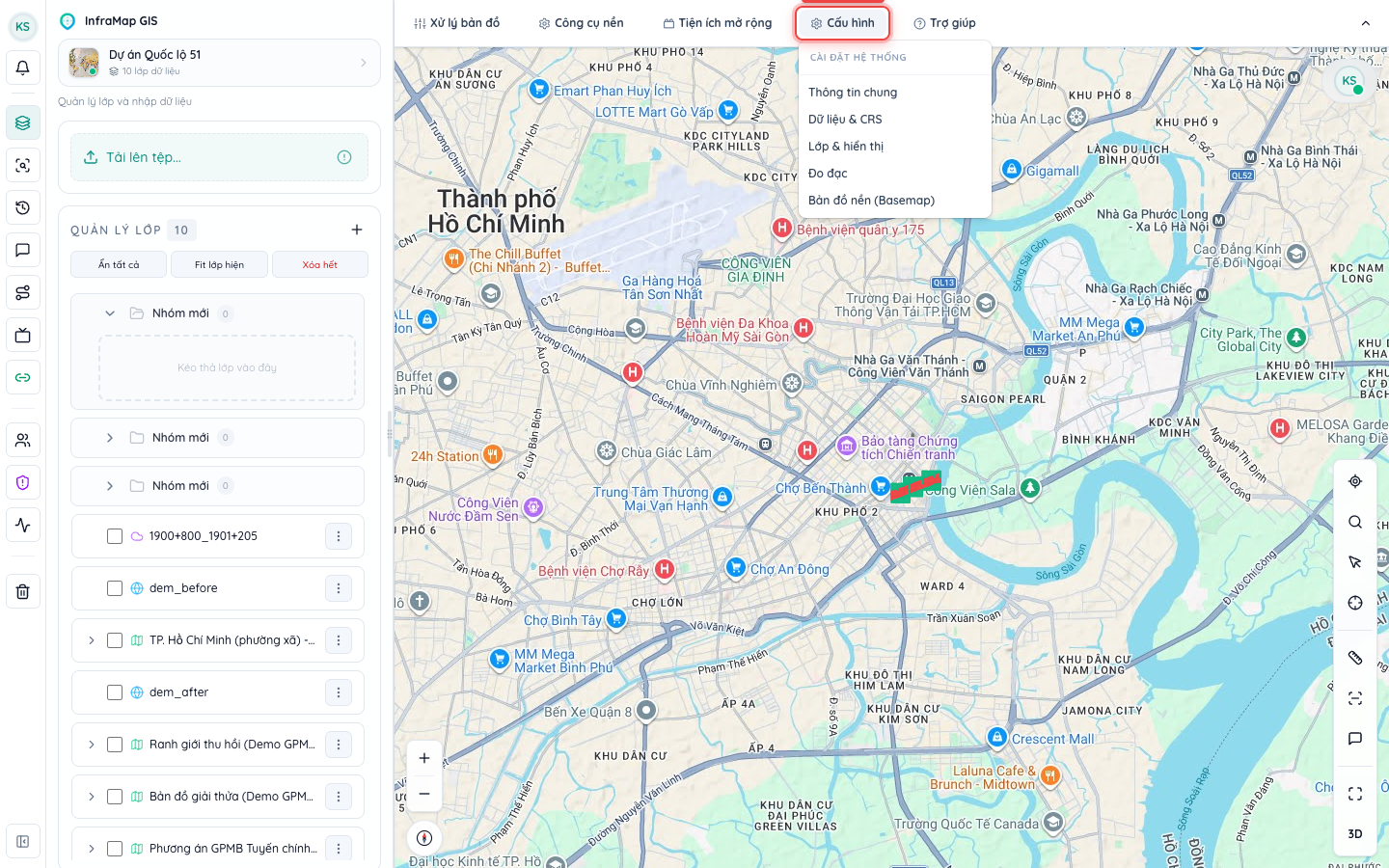
Hộp thoại bao gồm danh mục 4 tab điều hướng bên trái và vùng điều khiển chi tiết bên phải:
2. Tab 1: Thông tin Chung (General Settings)
Tab Thông tin chung quản lý các tham số cơ bản về môi trường làm việc, ngôn ngữ hiển thị, giới hạn thu phóng và bản đồ nền mặc định của dự án.
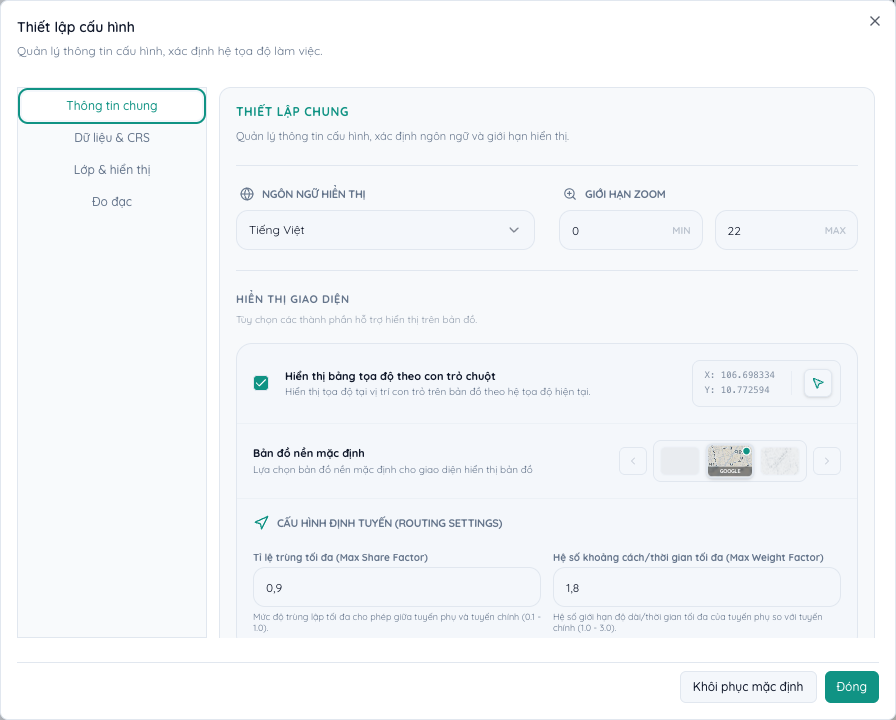
Bảng thông số chi tiết:
| Nhóm thiết lập | Tên thông số | Giá trị lựa chọn | Mô tả chi tiết & Ý nghĩa nghiệp vụ |
|---|---|---|---|
| Thiết lập chung | Ngôn ngữ hiển thị | Tiếng Việt / English | Chuyển đổi toàn bộ giao diện dự án, nhãn công cụ, bảng điều khiển và thông báo giữa tiếng Việt và tiếng Anh. |
| Giới hạn Zoom (Min / Max) | Số nguyên từ 0 đến 22(Mặc định: Min 0, Max 22) | Giới hạn độ sâu thu phóng bản đồ. Giúp ngăn chặn người dùng vô tình thu nhỏ bản đồ ra phạm vi toàn cầu hoặc phóng quá to vượt quá độ phân giải của dữ liệu raster/ảnh vệ tinh. | |
| Hiển thị giao diện | Hiển thị bảng tọa độ theo con trỏ chuột | Bật / Tắt (Checkbox) | Hiển thị thẻ tọa độ thời gian thực ở góc bản đồ. Khi di chuyển chuột, tọa độ X, Y sẽ liên tục cập nhật theo đúng chuẩn hệ tọa độ đang chọn (VN-2000 hoặc WGS-84). |
| Bản đồ nền mặc định | Google Maps, Google Satellite, CartoDB, OSM, Esri Terrain... | Lựa chọn lớp bản đồ nền xuất hiện đầu tiên khi người dùng mở dự án. Hỗ trợ thanh trượt mini-carousel tương tác kèm ảnh xem trước và nhãn phân loại Standard / Premium Layer. | |
| Cấu hình định tuyến (Routing) | Tỉ lệ trùng tối đa (Max Share Factor) | 0.1 đến 1.0(Mặc định: 0.9) | Xác định mức độ trùng lặp tối đa cho phép giữa lộ trình phụ (Alternative route) và lộ trình chính khi tính toán tìm đường. |
| Hệ số khoảng cách/thời gian tối đa | 1.0 đến 3.0(Mặc định: 1.8) | Hệ số giới hạn độ dài hoặc thời gian tối đa của lộ trình phụ so với lộ trình tối ưu chính (Max Weight Factor). |
3. Tab 2: Hệ Tọa độ & Dữ liệu (Data & CRS Settings)
Đây là tab quan trọng bậc nhất đối với các dự án quản lý đất đai, quy hoạch và trắc địa bản đồ tại Việt Nam.
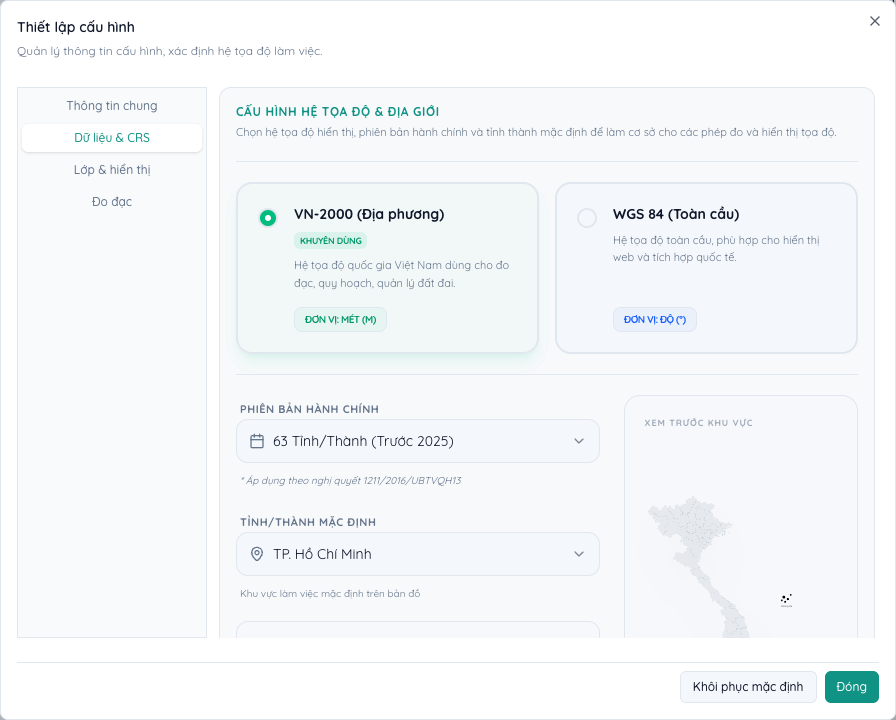
3.1. Lựa chọn Hệ Quy chiếu Hiển thị (Display CRS)
Hệ thống cung cấp 2 chuẩn thẻ lựa chọn trực quan:
- 🇻🇳 VN-2000 (Địa phương - Khuyên dùng):
- Hệ tọa độ quốc gia Việt Nam (Ellipsoid WGS-84 điều chỉnh theo thông số Việt Nam).
- Đơn vị đo lường: Mét (m) và Diện tích mét vuông (m²).
- Phù hợp cho toàn bộ dữ liệu địa chính, thửa đất GPMB, trắc địa công trình và quy hoạch đô thị.
- 🌐 WGS 84 (Toàn cầu):
- Chuẩn trắc địa quốc tế (EPSG:4326 / EPSG:3857).
- Đơn vị đo lường: Độ thập phân (°).
- Phù hợp khi cần tích hợp dữ liệu quốc tế hoặc xuất dữ liệu mở ra Google Earth/Mapbox.
3.2. Cấu hình Kinh tuyến trục & Tỉnh/Thành Mặc định
Khi chọn hệ tọa độ VN-2000, khu vực cấu hình địa giới hành chính sẽ được kích hoạt:
- Phiên bản Hành chính (Administrative Schema):
63 Tỉnh/Thành (Trước 2025): Áp dụng theo Nghị quyết 1211/2016/UBTVQH13.34 Tỉnh/Thành (Sau 2025): Áp dụng theo phương án sắp xếp đơn vị hành chính mới theo Nghị quyết 202/2025/QH15.
- Tỉnh/Thành mặc định:
- Danh sách toàn bộ các tỉnh thành trên cả nước. Khi chọn một tỉnh (ví dụ: TP. Hồ Chí Minh, Hà Nội, Đồng Nai, Bà Rịa - Vũng Tàu...), hệ thống tự động gán mã EPSG nội tỉnh và Kinh tuyến trục tương ứng (ví dụ: TP.HCM kinh tuyến trục 105°45', Hà Nội kinh tuyến trục 105°00').
- Ranh giới hành chính GSO:
- Công tắc Switch cho phép bật/tắt lớp hiển thị ranh giới hành chính xã/phường trên bản đồ làm cơ sở đối chiếu địa bàn.
- Khung Thông tin Khu vực & Bản đồ SVG Việt Nam Tương tác:
- Bảng tóm tắt hiển thị tức thời mã hệ tọa độ (ví dụ
EPSG:9207) và Kinh tuyến trục (ví dụ105.75°). - Bản đồ SVG Việt Nam tự động tô sáng chính xác vị trí địa lý của tỉnh/thành phố vừa chọn.
- Bảng tóm tắt hiển thị tức thời mã hệ tọa độ (ví dụ
4. Tab 3: Lớp & Hiển thị (Layers & Display Settings)
Tab Lớp & Hiển thị định hình phong cách đồ họa mặc định khi người dùng tải các tệp dữ liệu GIS mới lên bản đồ, đồng thời kiểm soát cơ chế an toàn dữ liệu.
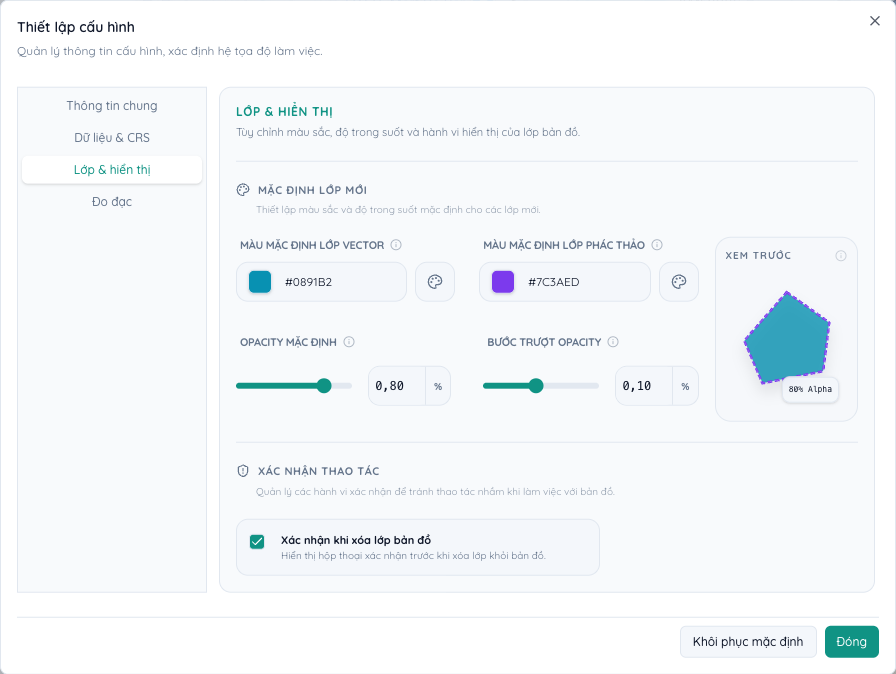
Bảng thông số chi tiết:
| Mục cấu hình | Tham số | Giá trị điều chỉnh | Tác động thực tế trên bản đồ |
|---|---|---|---|
| Mặc định lớp mới | Màu mặc định lớp Vector | Mã màu HEX (Mặc định: #0891B2 - Cyan) | Màu sắc tự động áp dụng cho các lớp hình học vector (Polygon, Polyline, Point) khi vừa nhập vào dự án từ file SHP, GeoJSON, KML. |
| Màu mặc định lớp phác thảo | Mã màu HEX (Mặc định: #7C3AED - Tím) | Màu sắc hiển thị cho các đối tượng vẽ nháp (Sketch) hoặc đường đo đạc tạm thời. | |
| Opacity mặc định | 0.00 đến 1.00(Mặc định: 0.80 tương ứng 80%) | Độ trong suốt ban đầu của các lớp bản đồ khi mở lên. Giúp nhìn xuyên qua các lớp vector xuống ảnh vệ tinh hoặc bản đồ địa hình bên dưới. | |
| Bước trượt Opacity | 0.02 đến 0.20(Mặc định: 0.10 tương ứng 10%) | Độ nhạy của thanh trượt khi người dùng điều chỉnh Opacity trên cây quản lý lớp (Layer Panel). | |
| Khung xem trước | Xem trước đa giác (SVG Preview) | Đồ họa tương tác trực tiếp | Khung hiển thị đa giác thực tế mô phỏng sự kết hợp giữa màu nền, % Alpha độ trong suốt và nét viền phác thảo ngay khi bạn đổi màu. |
| Xác nhận thao tác | Xác nhận khi xóa lớp bản đồ | Bật / Tắt (Checkbox) | Khi bật, mỗi khi người dùng nhấn nút Xóa lớp dữ liệu, hệ thống sẽ hiện popup xác nhận cảnh báo nhằm tránh xóa nhầm dữ liệu quan trọng. |
5. Tab 4: Cấu hình Đo đạc & Nhãn (Measure Settings)
Tab Đo đạc cung cấp toàn quyền tùy biến cho bộ công cụ đo chiều dài, đo diện tích, cao độ địa hình và hiển thị nhãn số liệu trên bản đồ.
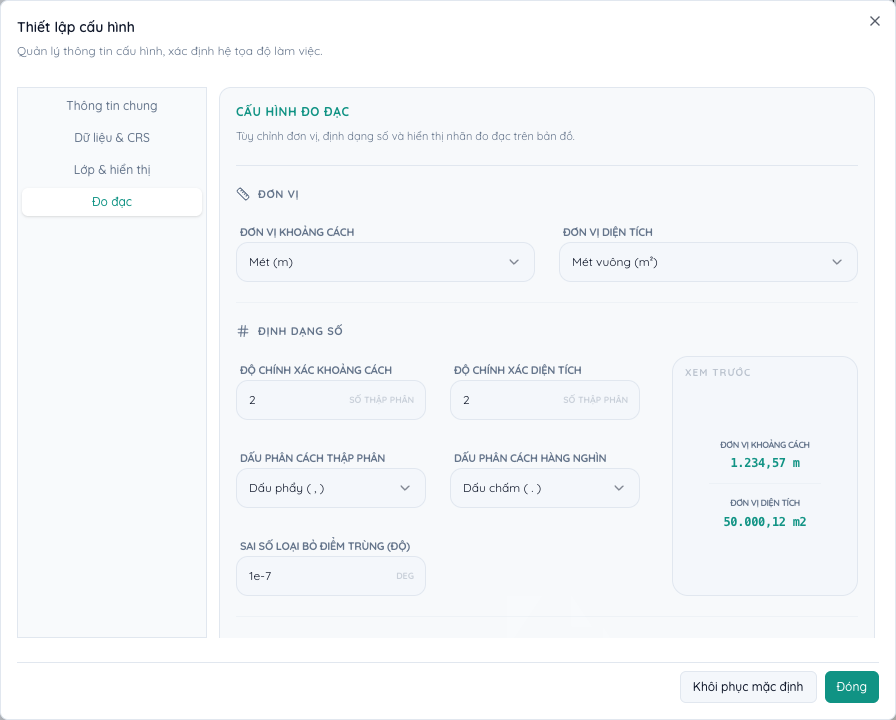
Bảng thông số chi tiết:
| Phân nhóm | Tên thông số | Tùy chọn khả dụng | Diễn giải & Ứng dụng |
|---|---|---|---|
| 1. Đơn vị | Đơn vị khoảng cách | Mét (m) / Kilômét (km) | Đơn vị dùng để đo khoảng cách các tuyến đường, chu vi thửa đất, mặt cắt địa hình. |
| Đơn vị diện tích | Mét vuông (m²) / Hecta (ha) / Kilômét vuông (km²) | Đơn vị dùng cho phép đo diện tích thửa đất GPMB, vùng ngập lụt, diện tích quy hoạch. | |
| 2. Định dạng số | Độ chính xác khoảng cách | 0 đến 6 số thập phân(Mặc định: 2) | Số chữ số hiển thị sau dấu thập phân cho độ dài (ví dụ: 1.234,57 m). |
| Độ chính xác diện tích | 0 đến 6 số thập phân(Mặc định: 2) | Số chữ số hiển thị sau dấu thập phân cho diện tích (ví dụ: 50.000,12 m²). | |
| Dấu phân cách thập phân | Dấu phẩy (,) hoặc Dấu chấm (.) | Quy tắc hiển thị dấu thập phân theo tiêu chuẩn Việt Nam (dấu phẩy) hoặc quốc tế (dấu chấm). | |
| Dấu phân cách hàng nghìn | Dấu chấm (.), Dấu phẩy (,), Dấu cách ( | Phân nhóm các chữ số hàng nghìn/triệu giúp người đọc dễ quan sát các con số diện tích lớn. | |
| Sai số loại bỏ điểm trùng | 0 đến 0.01 độ(Mặc định: 1e-7 deg) | Ngưỡng lọc bỏ tự động khi người dùng vô tình nhấp đúp 2 điểm đo đè lên nhau tại cùng một vị trí. | |
| 3. Nhãn đo đạc | Kích thước nhãn (Label Size) | 8px đến 32px(Mặc định: 14px) | Cỡ chữ hiển thị của các khung nhãn đo đạc gắn trên các đoạn thẳng và đỉnh đa giác. |
| Khoảng đệm (Padding) | 0px đến 40px(Mặc định: 12px) | Khoảng trống đệm xung quanh chữ số bên trong khung nhãn đo đạc. | |
| Màu nhãn phân đoạn / tổng | Bảng màu Color Picker | Màu nền nổi bật của nhãn đo từng đoạn (Segment) và nhãn tổng diện tích/chu vi (Total). | |
| Bật/Tắt nhãn đoạn & nhãn tổng | Checkbox độc lập | Tùy chọn ẩn hoặc hiện các nhãn số liệu trung gian của từng cạnh khi đo đa giác phức tạp. | |
| 4. Màu sắc nét vẽ | Màu khi đang vẽ / chọn / mặc định | Bảng màu Color Picker | Quy định màu sắc của nét đo khi chuột đang di chuyển vẽ, khi click chọn đối tượng đo và khi hoàn tất phép đo. |
TIP
Khung Xem trước Kép (Dual Preview): Trong quá trình cấu hình tab Đo đạc, góc phải giao diện hiển thị 2 khung xem trước động:
- Xem trước Định dạng số: Cập nhật ngay lập tức mẫu số khoảng cách (
1.234,57 m) và diện tích (50.000,12 m²) theo đúng quy tắc dấu chấm/phẩy bạn vừa thiết lập. - Xem trước Nhãn đồ họa: Hiển thị trực quan kích cỡ chữ, màu nền và khoảng đệm nhãn trên nền lưới bản đồ mô phỏng.