
Appearance
Quản lý Lớp bản đồ (Layers)
Cây quản lý lớp bản đồ ở bảng điều khiển bên trái cho phép người dùng kiểm soát toàn diện các đối tượng hiển thị trên không gian bản đồ, tùy biến kiểu dáng mỹ thuật, tổ chức nhóm lớp và khai thác thuộc tính đối tượng.
1. Tổng quan bảng Quản lý lớp (Layer Panel Tree)
Giao diện Quản lý lớp được thiết kế theo cấu trúc cây thư mục trực quan, phân tách rõ ràng giữa các lớp chuyên đề, bản đồ raster và dữ liệu đám mây điểm 3D.
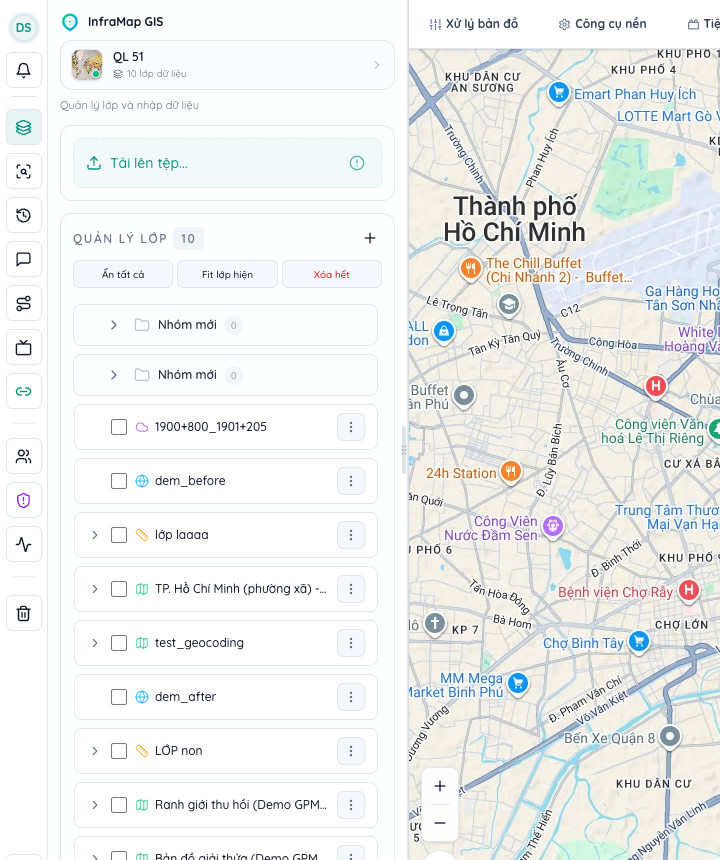
Các thành phần chính trên bảng điều khiển:
- Thông tin dự án: Thẻ đầu trang hiển thị tên dự án hiện hành (ví dụ
QL 51) cùng tổng số lượng lớp dữ liệu có trong dự án. - Khu vực Tải lên tệp (Data Import): Nút tắt cho phép kéo thả nhanh dữ liệu GIS vào dự án.
- Thanh tác vụ nhanh (Quick Actions):
- Ẩn tất cả: Tắt hiển thị toàn bộ các lớp đang bật trên bản đồ chỉ bằng một cú click.
- Fit lớp hiện: Tự động tính toán khung bao không gian (Bounding Box) của các lớp đang hiển thị để căn khung nhìn bản đồ bao trọn toàn bộ dữ liệu.
- Xóa hết: Xóa nhanh các lớp đo vẽ tạm hoặc lớp đang thao tác (chỉ áp dụng khi người dùng có quyền chỉnh sửa).
- Thêm nhóm (
+): Tạo các thư mục nhóm lớp mới để gom cụm dữ liệu theo chuyên đề (ví dụ: nhóm Quy hoạch, nhóm Hiện trạng, nhóm Hạ tầng kỹ thuật).
- Phân loại biểu tượng lớp:
- Vector (Biểu tượng bản đồ / Đa giác): Dữ liệu ranh giới thửa đất, tim tuyến giao thông, ranh hành chính phường xã.
- Raster (Biểu tượng quả địa cầu): Ảnh vệ tinh trực quan, mô hình số độ cao DEM/DSM.
- Point Cloud (Biểu tượng đám mây): Đám mây điểm LiDAR 3D.
2. Bật/Tắt & Thứ tự hiển thị (Z-Index)
Bật / Tắt lớp hiển thị
- Bấm vào ô checkbox hoặc biểu tượng trạng thái bên cạnh tên lớp để bật hoặc tắt hiển thị tức thời trên bản đồ.
- Có thể thu gọn / mở rộng từng nhóm lớp bằng cách bấm vào mũi tên đầu thư mục.
Thay đổi thứ tự hiển thị (Z-Index / Reorder)
- Dữ liệu hiển thị trên bản đồ tuân theo nguyên tắc lớp xếp trên sẽ phủ đè lên lớp xếp dưới.
- Người dùng có thể kéo thả hàng của lớp lên trên hoặc xuống dưới để sắp xếp lại độ ưu tiên hiển thị.
- Có thể kéo thả một lớp vào bên trong một nhóm thư mục để quản lý tập trung.
3. Trình đơn tác vụ ngữ cảnh (Layer Context Menu)
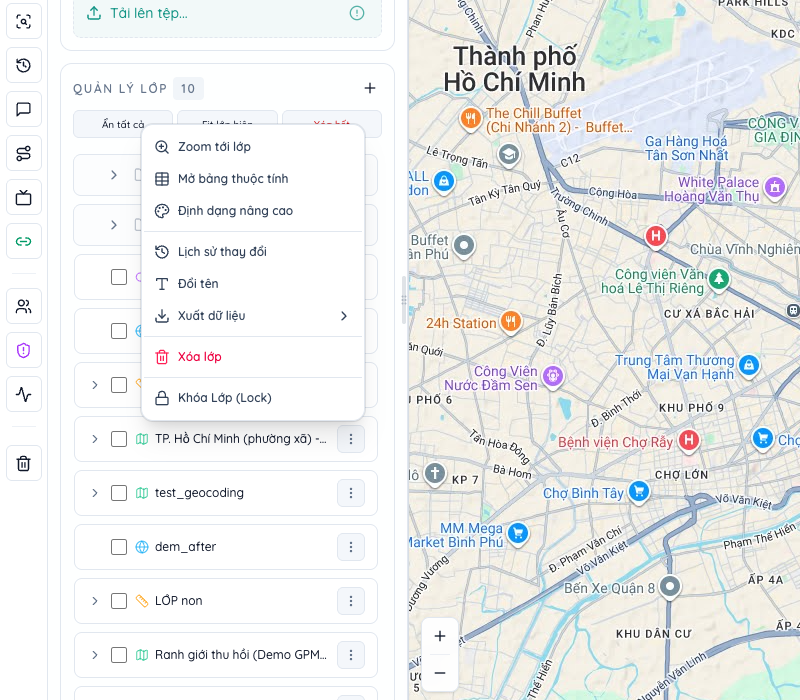
Mỗi lớp dữ liệu đều tích hợp một nút menu tác vụ 3 chấm (⋮) ở phía bên phải, mở ra các công cụ quản lý chuyên sâu:
| Tác vụ | Biểu tượng | Ý nghĩa & Ứng dụng |
|---|---|---|
| Zoom tới lớp | 🔍 | Tự động di chuyển khung nhìn bản đồ và phóng to vừa vặn toàn bộ phạm vi đối tượng của lớp dữ liệu. |
| Mở bảng thuộc tính | ⊞ | Mở bảng dữ liệu dạng lưới chứa toàn bộ trường thuộc tính chi tiết của lớp. |
| Định dạng nâng cao | 🎨 | Tùy biến màu sắc, viền, độ trong suốt, hoặc lập bản đồ chuyên đề theo thuộc tính. |
| Lịch sử thay đổi | ⏱️ | Xem nhật ký các lần cập nhật, ai đã chỉnh sửa đối tượng và thời gian thực hiện. |
| Đổi tên | 🔤 | Đặt lại tên định danh hiển thị của lớp trên cây thư mục. |
| Xuất dữ liệu | 📥 | Tải dữ liệu lớp về máy tính với định dạng GeoJSON hoặc Shapefile (.zip). |
| Xóa lớp | 🗑️ | Đưa lớp dữ liệu vào thùng rác dự án (có thể khôi phục lại khi cần). |
| Khóa Lớp (Lock) | 🔒 | Khóa bảo vệ lớp để tránh người dùng khác vô tình chỉnh sửa hình học hoặc xóa mất dữ liệu. |
4. Khai thác Bảng dữ liệu thuộc tính (Attribute Table)
Bảng thuộc tính không gian là công cụ không thể thiếu để tra cứu, lọc và phân tích dữ liệu thuộc tính đi kèm với các đối tượng hình học.
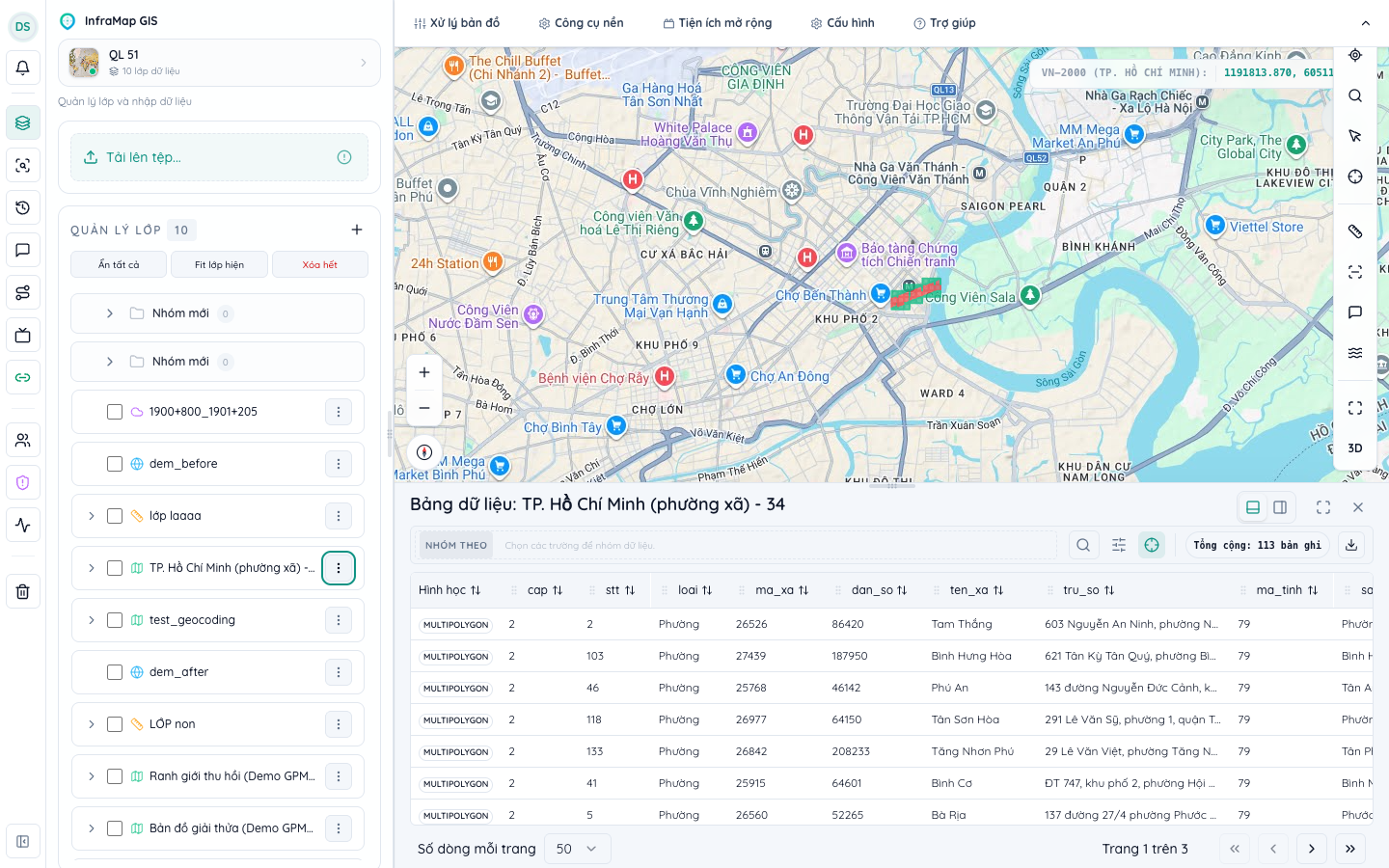
Các tính năng nổi bật trên Bảng thuộc tính:
- Linh hoạt vị trí hiển thị (Docking Mode):
- Người dùng có thể gắn bảng ở đáy màn hình (Bottom Dock) hoặc bên phải màn hình (Right Dock) bằng các nút điều hướng ở góc trên bên phải.
- Nút Toàn màn hình (Maximize) cho phép phóng to tối đa để xem trọn vẹn nhiều cột dữ liệu.
- Tìm kiếm & Lọc tức thời:
- Ô tìm kiếm nhanh cho phép lọc tức thì các bản ghi theo từ khóa thuộc bất kỳ trường nào (tên phường xã, mã tỉnh, chủ sở hữu...).
- Nhóm dữ liệu (Group by):
- Chọn các trường để gom nhóm dữ liệu theo cấp phân loại (ví dụ: gom theo loại hình đơn vị hành chính, theo mục đích sử dụng đất).
- Tương tác 2 chiều với bản đồ (Bidirectional Link):
- Bấm vào một hàng trong bảng thuộc tính, bản đồ sẽ tự động Highlight đối tượng và Zoom tới vị trí tương ứng trên thực địa.
- Xuất bảng tính:
- Nút tải xuống ở góc phải cho phép xuất dữ liệu bảng ra file tính toán nhanh chóng.
5. Định dạng & Lập bản đồ chuyên đề (Advanced Styling)
Công cụ Định dạng nâng cao cho phép người dùng biên tập mỹ thuật bản đồ và thể hiện các bản đồ chuyên đề trực quan phục vụ báo cáo và phân tích quản trị.
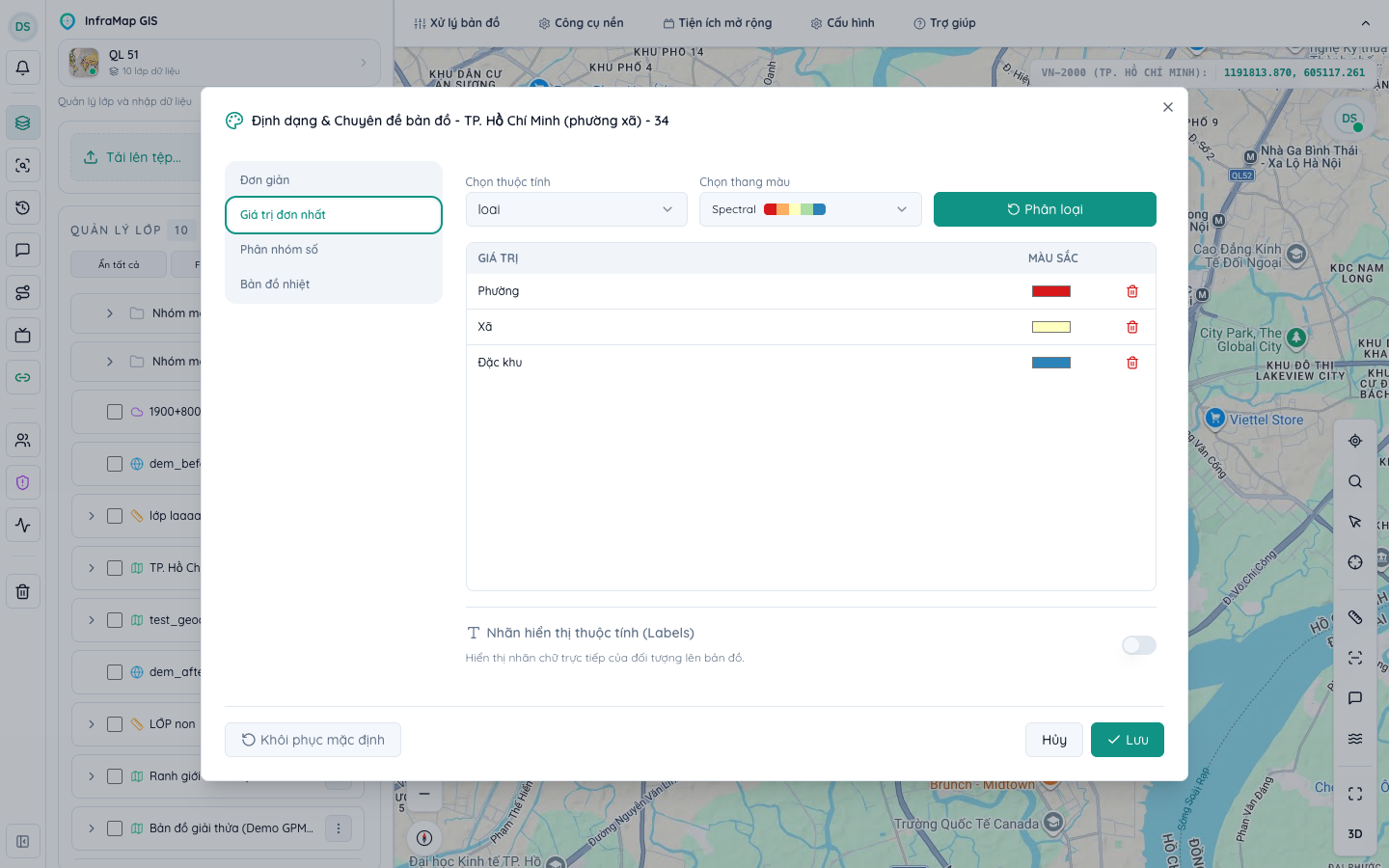
Các chế độ biên tập chuyên đề:
Kiểu dáng Đơn giản (Simple Style):
- Tùy chỉnh màu sắc tô (Fill Color), độ trong suốt (Fill Opacity từ 0% đến 100%).
- Tùy chỉnh màu viền (Stroke Color), độ dày viền nét (Stroke Width).
- Thiết lập kích thước bán kính đối với lớp đối tượng dạng điểm (Point Radius).
Giá trị đơn nhất (Unique Values Classification):
- Tự động phân loại đối tượng thành các màu sắc riêng biệt dựa trên trường dữ liệu định tính đã chọn (ví dụ: trường
loaichia thành Phường, Xã, Đặc khu). - Cung cấp sẵn các thang màu chuẩn GIS: Spectral, Viridis, Inferno, Rainbow, Cool, Warm...
- Cho phép tinh chỉnh màu sắc cho từng giá trị đơn lẻ hoặc xóa các lớp giá trị không muốn hiển thị.
- Tự động phân loại đối tượng thành các màu sắc riêng biệt dựa trên trường dữ liệu định tính đã chọn (ví dụ: trường
Phân nhóm số (Graduated / Quantile Ranges):
- Áp dụng cho các trường dữ liệu định lượng (ví dụ: mật độ dân số, diện tích bồi thường, giá trị đất).
- Tự động chia ngưỡng giá trị và áp dụng dải màu chuyển tiếp từ nhạt đến đậm.
Bản đồ nhiệt (Heatmap):
- Phân tích và biểu diễn mật độ tập trung không gian của các điểm sự kiện hoặc mật độ dân cư dưới dạng bản đồ nhiệt mượt mà.
Nhãn hiển thị (Labels):
- Bật/Tắt công tắc "Nhãn hiển thị thuộc tính" để vẽ trực tiếp tên hoặc mã số của đối tượng lên bản đồ (ví dụ: hiển thị số thửa, tên đường, số tờ bản đồ).