
Appearance
Điều hướng 2D, 3D & Chế độ chia đôi màn hình
InfraMap GIS tích hợp song song hai động cơ không gian mạnh mẽ: OpenLayers (2D) cho khả năng hiển thị bản đồ phẳng mượt mà, tải nhanh và Cesium (3D) cho mô phỏng khối lượng địa hình, mô hình số độ cao DEM và đám mây điểm 3D LiDAR.
1. Chế độ xem 2D (Bản đồ phẳng)
Chế độ 2D là chế độ mặc định của dự án, tối ưu cho các thao tác đo đạc diện tích, vẽ ranh mốc giải tỏa, đối chiếu bản đồ quy hoạch và xuất bản in PDF.
Các thao tác chuột & Phím tắt điều hướng 2D:
| Thao tác | Phím tắt / Chuột | Chức năng thực hiện |
|---|---|---|
| Di chuyển (Pan) | Kéo giữ chuột trái | Di chuyển tự do góc nhìn bản đồ theo mọi hướng. |
| Thu phóng (Zoom) | Lăn con trượt chuột giữa | Phóng to (tiến) hoặc thu nhỏ (lùi) tâm khung nhìn. |
| Phóng to vùng chọn (Box Zoom) | Shift + Kéo chuột trái | Vẽ một khung chữ nhật để bản đồ phóng to khớp với khu vực vừa vẽ. |
| Xoay tự do (Rotate) | Alt + Shift + Kéo chuột trái | Xoay bản đồ theo góc nhìn bất kỳ. |
| Khôi phục hướng Bắc | Click vào biểu tượng La bàn | Đặt lại góc xoay về hướng Bắc tiêu chuẩn (0°). |
2. Chế độ xem 3D (Không gian & Địa hình Cesium)
Bấm vào nút 3D ở góc dưới bên phải thanh công cụ để kích hoạt động cơ Cesium Globe.
Thao tác điều hướng trong không gian 3D:
- Chuột trái: Kéo để di chuyển vị trí quan sát trên bề mặt địa cầu.
- Chuột phải (hoặc
Ctrl+ Kéo chuột trái): Nghiêng góc nhìn (Tilt / Pitch) và Xoay hướng nhìn (Heading / Bearing). - Con lăn chuột: Điều chỉnh độ cao camera bay gần xuống mặt đất hoặc nâng cao lên bầu trời.
- Chuột giữa (nhấn giữ): Xoay camera tự do quanh điểm ngắm mục tiêu.
MÔ HÌNH SỐ ĐỘ CAO (DEM/TERRAIN)
Khi ở chế độ 3D, hệ thống tự động tải mô hình số độ cao địa hình. Bạn có thể quan sát trực quan độ dốc sườn đồi, thung lũng, độ trũng ngập nước và khối lượng đào đắp công trình thực tế.
3. Chế độ chia đôi màn hình (Split-View)
Chế độ Split-View cho phép chia màn hình làm việc thành hai khung nhìn bản đồ độc lập hoặc đồng bộ, rất hữu hiệu trong việc so sánh đối chiếu đa chuyên đề.
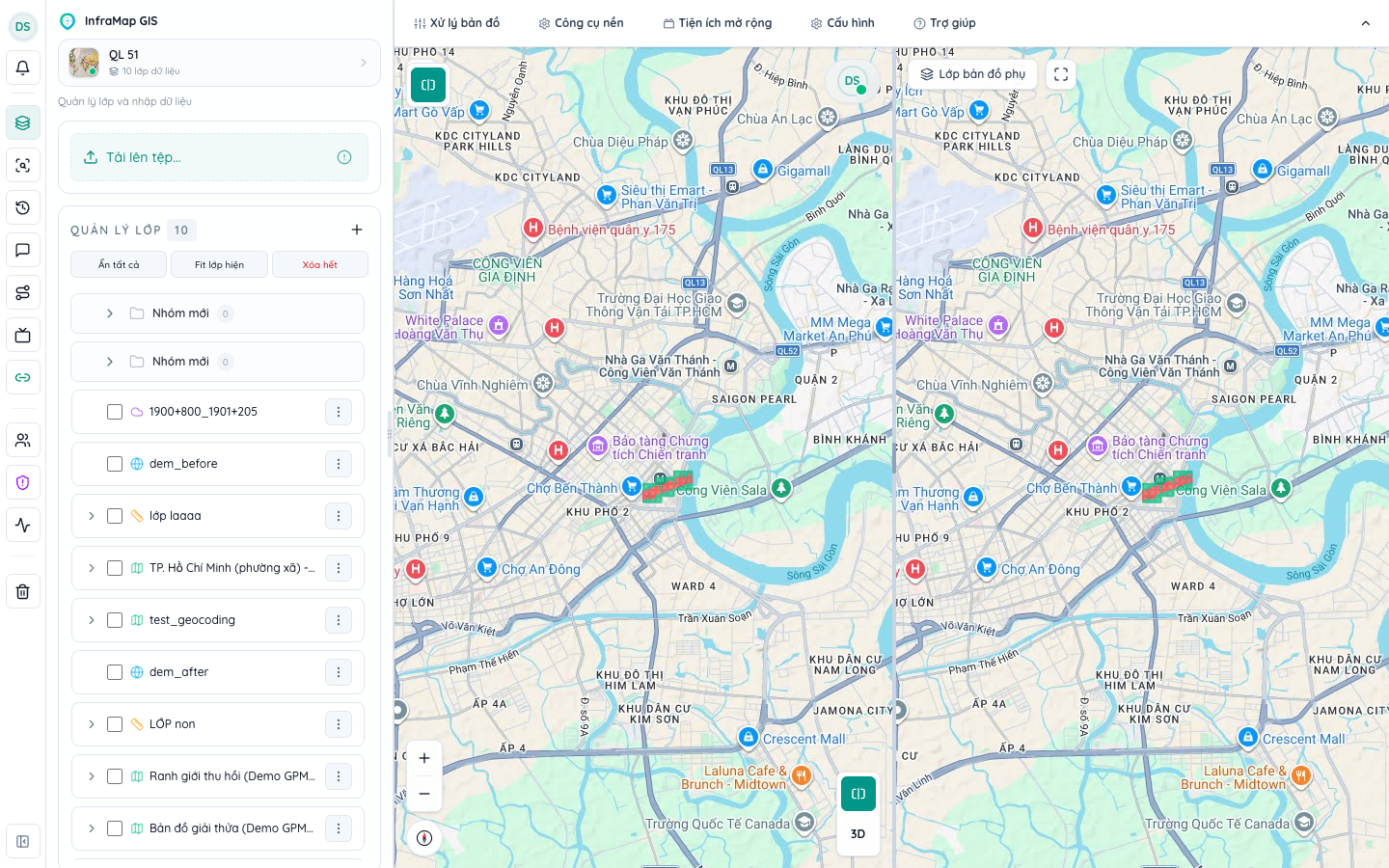
Các tính năng cốt lõi của Split-View:
- Thanh kéo phân cách động (Draggable Divider):
- Vạch trượt ở giữa màn hình cho phép kéo thả sang trái hoặc phải (hoặc trên/dưới) để điều chỉnh linh hoạt tỷ lệ khung nhìn giữa 2 bản đồ (từ 20% đến 80%).
- Chọn lớp bản đồ phụ độc lập:
- Tại khung nhìn bên phải, nút "Lớp bản đồ phụ" cho phép người dùng lựa chọn hiển thị một lớp dữ liệu chuyên đề khác (ví dụ: Bản đồ hiện trạng ở bên trái vs Bản đồ quy hoạch ở bên phải).
- Đồng bộ Camera thời gian thực (Camera Sync):
- Khi di chuyển, phóng to hoặc thu nhỏ ở khung bản đồ chính bên trái, khung bản đồ phụ bên phải sẽ tự động di chuyển tới đúng tọa độ địa lý tương ứng.
- Hướng chia khung nhìn:
- Hỗ trợ cả hai chế độ: Chia đôi Trái/Phải (Horizontal) và Chia đôi Trên/Dưới (Vertical).
CÁCH BẬT CHẾ ĐỘ SPLIT-VIEW
- Trên thanh điều hướng đỉnh màn hình, bấm vào menu Tiện ích mở rộng $\rightarrow$ tích chọn Chia đôi màn hình (Split View).
- Nút công cụ Split View ([|]) sẽ xuất hiện ở góc trên bên trái bản đồ.
- Bấm vào nút này và chọn "Chia đôi Trái/Phải" để kích hoạt giao diện so sánh song song.