
Appearance
Hệ thống Thông báo Thời gian thực (Real-time Notifications)
Trong môi trường làm việc bản đồ đa người dùng (Multi-user Collaboration), việc nắm bắt kịp thời các biến động dữ liệu, phân công nhiệm vụ và phê duyệt phương án là yếu tố then chốt giúp tối ưu hiệu suất công việc. InfraMap GIS tích hợp hệ thống thông báo đẩy hai chiều thời gian thực qua giao thức WebSocket, đảm bảo mọi sự kiện quan trọng được gửi đến đúng thành viên ngay tức khắc.
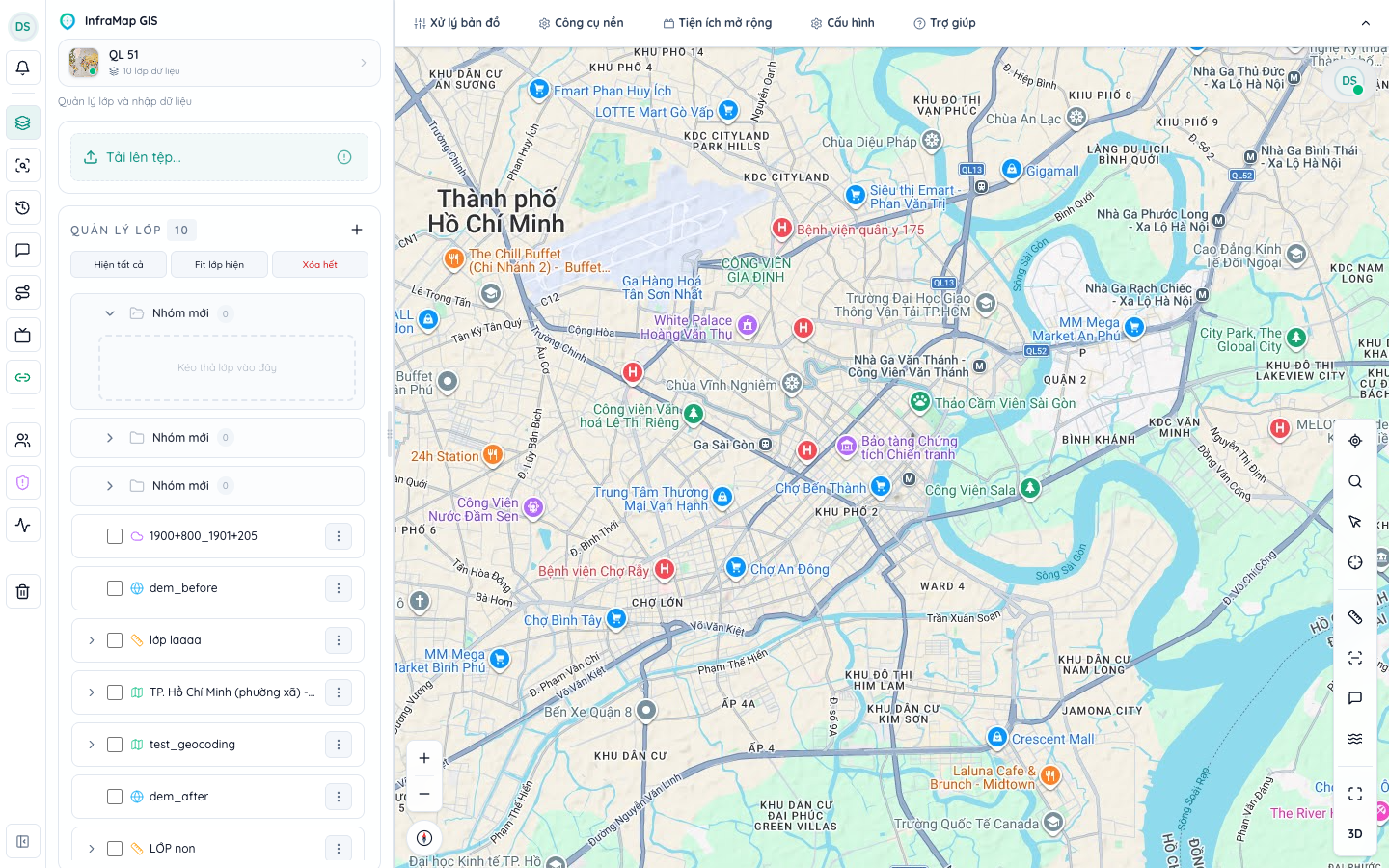
1. Cơ chế Hoạt động & Vị trí Chuông thông báo
Biểu tượng Chuông thông báo (Notification Bell) được bố trí trực quan ở thanh Sidebar và Header tại mọi phân hệ làm việc (Không gian bản đồ, Danh sách dự án, Trang quản trị).
- Chấm đỏ báo động (Badge Indicator): Khi có thông báo mới chưa đọc, biểu tượng chuông sẽ tự động hiển thị số lượng thông báo chưa đọc kèm hiệu ứng nháy sáng nhẹ.
- Đẩy thời gian thực (Push Event): Nhờ kết nối WebSocket ngầm, người dùng không cần tải lại trang (
F5) mà thông báo vẫn tự động nổi lên và cập nhật danh sách ngay khi có sự kiện phát sinh.
2. Các Phân loại Thông báo Chính trong Hệ thống
Hệ thống phân loại các sự kiện thành các nhóm nghiệp vụ rõ ràng:
| Nhóm thông báo | Biểu tượng | Ví dụ sự kiện kích hoạt | Tác động nghiệp vụ |
|---|---|---|---|
| Lời mời tham gia Dự án | 👥 | "Bạn vừa được mời vào dự án QL 51 với vai trò Editor" | Nhấp vào thông báo để mở ngay không gian làm việc của dự án được mời. |
| Phân công & Xử lý Sự cố (Issue) | ⚠️ | "Kỹ sư Nam đã phân công sự cố 'Sạt lở taluy Km15' cho bạn" | Chuyển hướng trực tiếp tới ghim sự cố trên bản đồ để xem ảnh hiện trạng và bình luận. |
| Cập nhật Phân quyền (RBAC) | 🔑 | "Vai trò của bạn trong dự án đã được nâng cấp lên Project Admin" | Tự động kích hoạt ngay các quyền năng quản trị (nhập dữ liệu, cấu hình dự án, mời thành viên). |
| Xử lý Dữ liệu & Worker | ⚡ | "Tệp LiDAR Quet_Flycam.laz (1.2 GB) đã hoàn tất tối ưu hóa COPC" | Thông báo tiến trình import dữ liệu nặng chạy ngầm từ hàng đợi Redis / Celery. |
| Cảnh báo Hạn ngạch (Quota Warning) | 💾 | "Dung lượng lưu trữ của Doanh nghiệp đã đạt 90% gói cước" | Cảnh báo Tenant Admin để kịp thời mua thêm dung lượng hoặc dọn dẹp thùng rác. |
3. Các Thao tác Quản lý Thông báo
Bấm vào biểu tượng chuông để mở khay thông báo popover:
- Xem chi tiết & Điều hướng nhanh:
- Nhấp chuột trực tiếp vào một dòng thông báo để hệ thống tự động đánh dấu đã đọc và điều hướng thẳng tới vị trí sự việc (ví dụ: mở ghim sự cố, mở dự án mới).
- Đánh dấu đã đọc tất cả (Mark All as Read):
- Bấm nút "Đã đọc tất cả" ở góc trên khay thông báo để xóa sạch các chỉ báo chưa đọc chỉ trong một thao tác.
- Lọc theo Dự án & Toàn cục:
- Người dùng có thể lọc xem các thông báo riêng của dự án đang mở hoặc xem toàn bộ thông báo của doanh nghiệp.
- Xóa thông báo:
- Di chuột vào từng dòng thông báo và bấm biểu tượng thùng rác nhỏ để dọn bớt các thông báo đã xử lý xong.