
Appearance
Hướng dẫn Đăng ký Tài khoản Doanh nghiệp (Tenant Admin)
Nền tảng InfraMap GIS hoạt động theo kiến trúc đa người thuê (Multi-Tenancy). Mỗi Doanh nghiệp, Ban Quản lý Dự án, Tổng công ty hoặc Sở Ban Ngành được cấp một không gian độc lập hoàn toàn về cơ sở dữ liệu, dự án, thành viên và nhận diện thương hiệu.
Để bắt đầu khai thác nền tảng cho tổ chức của mình, người đại diện hoặc quản trị viên CNTT cần tiến hành Đăng ký Tài khoản Quản trị Doanh nghiệp (Tenant Admin).
1. Vai trò & Quyền hạn của Tenant Admin
Tài khoản Tenant Admin là vị trí quản trị cao nhất trong phạm vi doanh nghiệp của bạn, sở hữu các đặc quyền:
- Quản trị Toàn bộ Dự án GIS: Tạo mới, phân công thành viên, thiết lập quyền truy cập và kiểm soát toàn bộ dự án bản đồ trong công ty.
- Quản lý Người dùng & Phân quyền RBAC: Mời thành viên mới vào tổ chức, gán vai trò (
Admin,Editor,Viewer) và giám sát trạng thái đăng nhập. - Cấu hình Thương hiệu Riêng (White-label): Tùy biến Logo công ty và tên thương hiệu hiển thị thay thế trên thanh Header và màn hình đăng nhập (tính năng khả dụng khi nâng cấp các gói cước trả phí).
- Quản lý Tài nguyên & Gói cước: Theo dõi hạn ngạch dung lượng lưu trữ (PostGIS, MinIO S3), số lượng người dùng và nâng cấp gói dịch vụ khi cần.
2. Quy trình 4 bước Đăng ký Tài khoản Doanh nghiệp
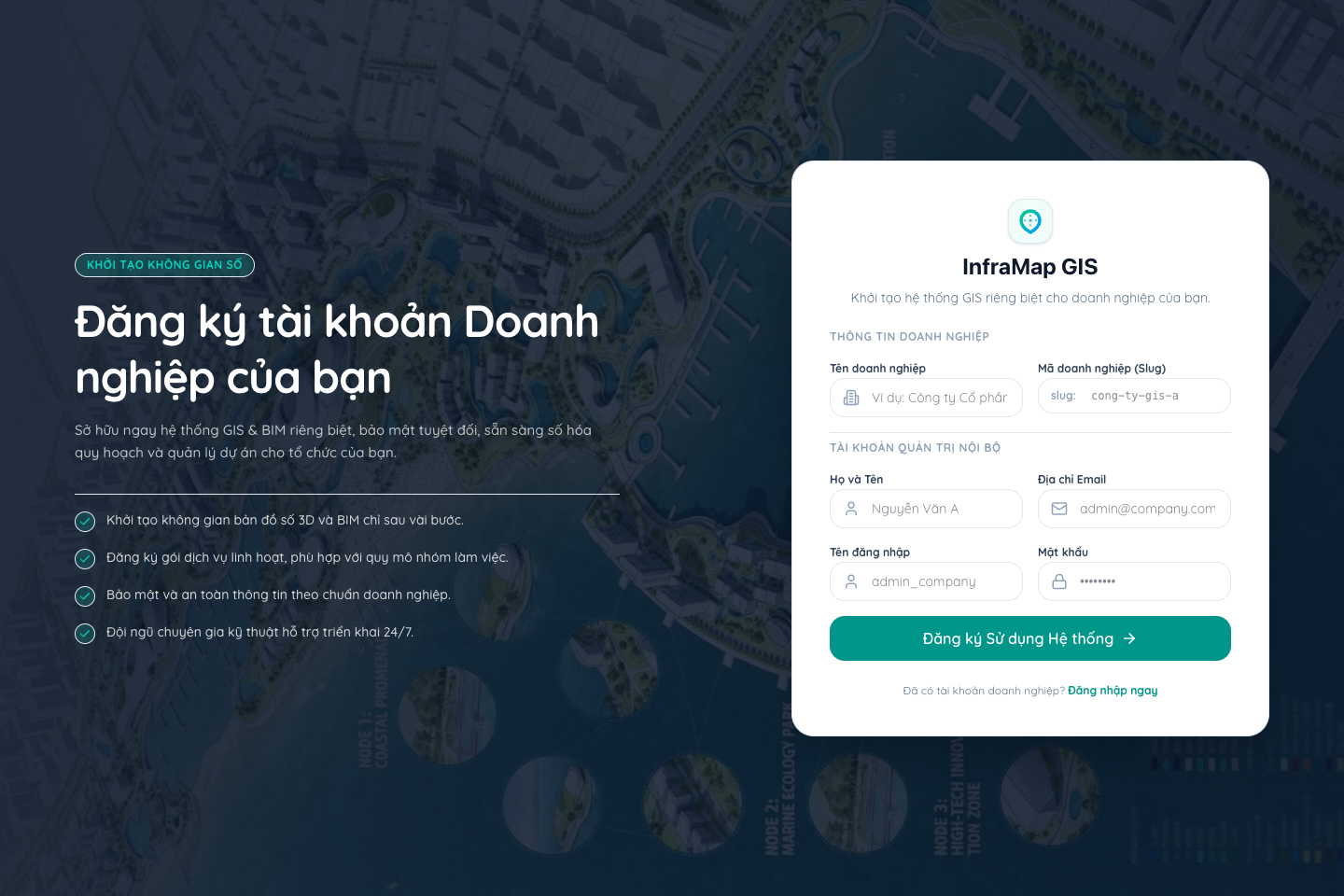
Bước 1: Truy cập Trang Đăng ký
- Mở trình duyệt và truy cập đường dẫn trực tiếp:
👉https://gis.syncbim.com/register - Hoặc từ màn hình Đăng nhập (
https://gis.syncbim.com/login), bấm vào liên kết "Đăng ký tài khoản doanh nghiệp mới" ở phía dưới nút Đăng nhập.
Bước 2: Nhập Thông tin Doanh nghiệp / Tổ chức
Tại phần "Thông tin Doanh nghiệp":
- Tên Doanh nghiệp / Tổ chức:
- Nhập tên đầy đủ của đơn vị (Ví dụ: Ban Quản lý Dự án Giao thông Miền Nam, Công ty Cổ phần Hạ tầng SyncBIM).
- Mã định danh Doanh nghiệp (Slug / Subdomain):
- Hệ thống sẽ tự động chuyển đổi tên doanh nghiệp thành chuỗi định danh viết liền không dấu ngăn cách bởi dấu gạch ngang (Ví dụ:
bql-du-an-giao-thong-mien-namhoặcsyncbim-infra). - Bạn có thể tùy chỉnh lại slug này ngắn gọn theo ý muốn. Mã này sẽ được dùng để phân biệt không gian dữ liệu riêng của công ty trên hệ thống.
- Hệ thống sẽ tự động chuyển đổi tên doanh nghiệp thành chuỗi định danh viết liền không dấu ngăn cách bởi dấu gạch ngang (Ví dụ:
Bước 3: Thiết lập Thông tin Tài khoản Quản trị viên (Tenant Admin)
Tại phần "Tài khoản Quản trị Doanh nghiệp":
- Họ và tên Quản trị viên: Nhập họ tên đầy đủ của người phụ trách quản trị (Ví dụ: Nguyễn Văn Quản Trị).
- Email Quản trị: Nhập địa chỉ email chính thức (Ví dụ:
admin@syncbim.com). Email này dùng để nhận thông báo hệ thống, thông tin hạn ngạch và khôi phục mật khẩu. - Tên đăng nhập (Username): Chọn tên đăng nhập viết liền không dấu (Ví dụ:
admin_syncbim,quantri_gis). - Mật khẩu (Password): Thiết lập mật khẩu bảo mật (tối thiểu 6 ký tự, khuyến nghị bao gồm chữ hoa, chữ thường, số và ký tự đặc biệt).
Bước 4: Hoàn tất Đăng ký & Gửi Yêu cầu
- Kiểm tra lại toàn bộ thông tin đã nhập.
- Bấm nút "Đăng ký Tài khoản Doanh nghiệp".
- Hệ thống sẽ hiển thị thông báo gửi yêu cầu đăng ký thành công.
3. Quy trình Tiếp nhận & Kích hoạt Tài khoản
Sau khi bạn hoàn tất gửi biểu mẫu đăng ký, tài khoản sẽ trải qua các bước xác thực và kích hoạt tiêu chuẩn:
[1. Gửi thông tin đăng ký] ──> [2. Tiếp nhận & Thẩm định] ──> [3. Kích hoạt tài khoản] ──> [4. Bắt đầu sử dụng]- Tiếp nhận yêu cầu: Hệ thống tự động ghi nhận thông tin đăng ký của doanh nghiệp vào hàng đợi xử lý.
- Thẩm định & Khởi tạo: Đội ngũ quản trị hệ sinh thái tiếp nhận thông tin, tiến hành thẩm định và thiết lập không gian dữ liệu riêng biệt cho tổ chức của bạn.
- Kích hoạt tài khoản: Sau khi hoàn tất kiểm tra, tài khoản Quản trị Doanh nghiệp sẽ được kích hoạt kèm theo hạn ngạch tài nguyên tiêu chuẩn:
- 💽 Dung lượng lưu trữ ban đầu:
1 GB(bao gồm cơ sở dữ liệu không gian và kho lưu trữ tệp bản đồ). - 👥 Quy mô thành viên:
3 tài khoản người dùng. - 📁 Số lượng dự án khởi tạo:
1 dự án GIS.
- 💽 Dung lượng lưu trữ ban đầu:
NÂNG CẤP GÓI CƯỚC TÀI NGUYÊN
Doanh nghiệp có nhu cầu mở rộng quy mô dự án, bổ sung dung lượng lưu trữ cho các tệp ảnh bay chụp GeoTIFF độ phân giải cao hoặc dữ liệu quét LiDAR 3D có thể liên hệ bộ phận hỗ trợ để nâng cấp lên các gói cước chuyên nghiệp (Pro, Enterprise) bất cứ lúc nào.
4. Các bước Thiết lập Ban đầu sau khi Đăng nhập
Ngay sau khi tài khoản được kích hoạt và đăng nhập thành công vào hệ thống:
1. Tạo Dự án GIS Đầu tiên
- Tại màn hình danh sách dự án, bấm "Tạo Dự án Mới", nhập tên dự án và hệ tọa độ quy chiếu (ví dụ:
VN-2000hoặcWGS 84). - Bắt đầu tải lên các lớp dữ liệu bản đồ: Shapefile, GeoJSON, ảnh trực quan địa hình và đám mây điểm 3D.
2. Mời Thành viên & Phân quyền Dự án
- Truy cập trang Quản trị Thành viên ➔ tạo tài khoản hoặc mời các kỹ sư trắc địa, chuyên viên phân tích hoặc lãnh đạo phê duyệt. Xem hướng dẫn tại Quản lý Thành viên Dự án và Phân quyền Người dùng (RBAC).
3. Nâng cấp Gói cước để Mở khóa Nhận diện Thương hiệu (Branding)
- Lưu ý: Tài khoản khởi tạo mặc định thuộc gói tiêu chuẩn (Free) sẽ sử dụng nhận diện chung của hệ thống.
- Để mở khóa tính năng Cấu hình Thương hiệu riêng (White-label) (tải lên logo công ty, thay đổi tên thương hiệu hiển thị trên Header/màn hình đăng nhập), Quản trị viên truy cập Quản trị Doanh nghiệp (
/admin) ➔ chọn tab "Gói cước & Thanh toán" để nâng cấp lên các gói dịch vụ nâng cao (Pro hoặc Enterprise). - Sau khi nâng cấp thành công, tab "Cấu hình Thương hiệu" sẽ tự động mở khóa để bạn thiết lập. Xem chi tiết tại Cấu hình Thương hiệu Doanh nghiệp.
5. Câu hỏi thường gặp & Khắc phục lỗi
❓ Lỗi: "Mã công ty (Slug) đã được sử dụng"
- Nguyên nhân: Đã có một doanh nghiệp khác đăng ký mã định danh trùng với tên của bạn.
- Cách xử lý: Thay đổi nhẹ ô Mã định danh công ty (ví dụ: thêm ký hiệu viết tắt tỉnh thành hoặc hậu tố
-gis, nhưsyncbim-gis).
❓ Lỗi: "Tên đăng nhập hoặc Email đã tồn tại"
- Nguyên nhân: Tên tài khoản hoặc email quản trị viên đã được tạo trước đó trên hệ thống.
- Cách xử lý: Sử dụng tên đăng nhập hoặc email khác chưa từng đăng ký.
❓ Đăng nhập báo "Tài khoản đang chờ duyệt"?
- Nguyên nhân: Yêu cầu đăng ký doanh nghiệp của bạn đang trong quy trình tiếp nhận và thẩm định.
- Cách xử lý: Hệ thống sẽ tiến hành kích hoạt tài khoản trong thời gian sớm nhất. Bạn cũng có thể liên hệ trực tiếp với bộ phận chăm sóc khách hàng/kỹ thuật để được hỗ trợ kích hoạt nhanh chóng.